Задание 0
Откройте любой офисный редактор текстовых документов. В данной работе будут использоваться скриншоты из редактора MS Word 2007, однако подойдёт любой другой аналог (Only Office, Libre Office и др.).
Перед работой включите отображение скрытых символов:
и включите линейку:
Задание 1
Наша задача - получить формулу:
Для этого вставьте формулу:
в текущем месте курсора появится формула, а в интерфейсе появится вкладка Работа с формулами / Конструктор.
Начнём создание с добавления структуры дроби (дифференциала):
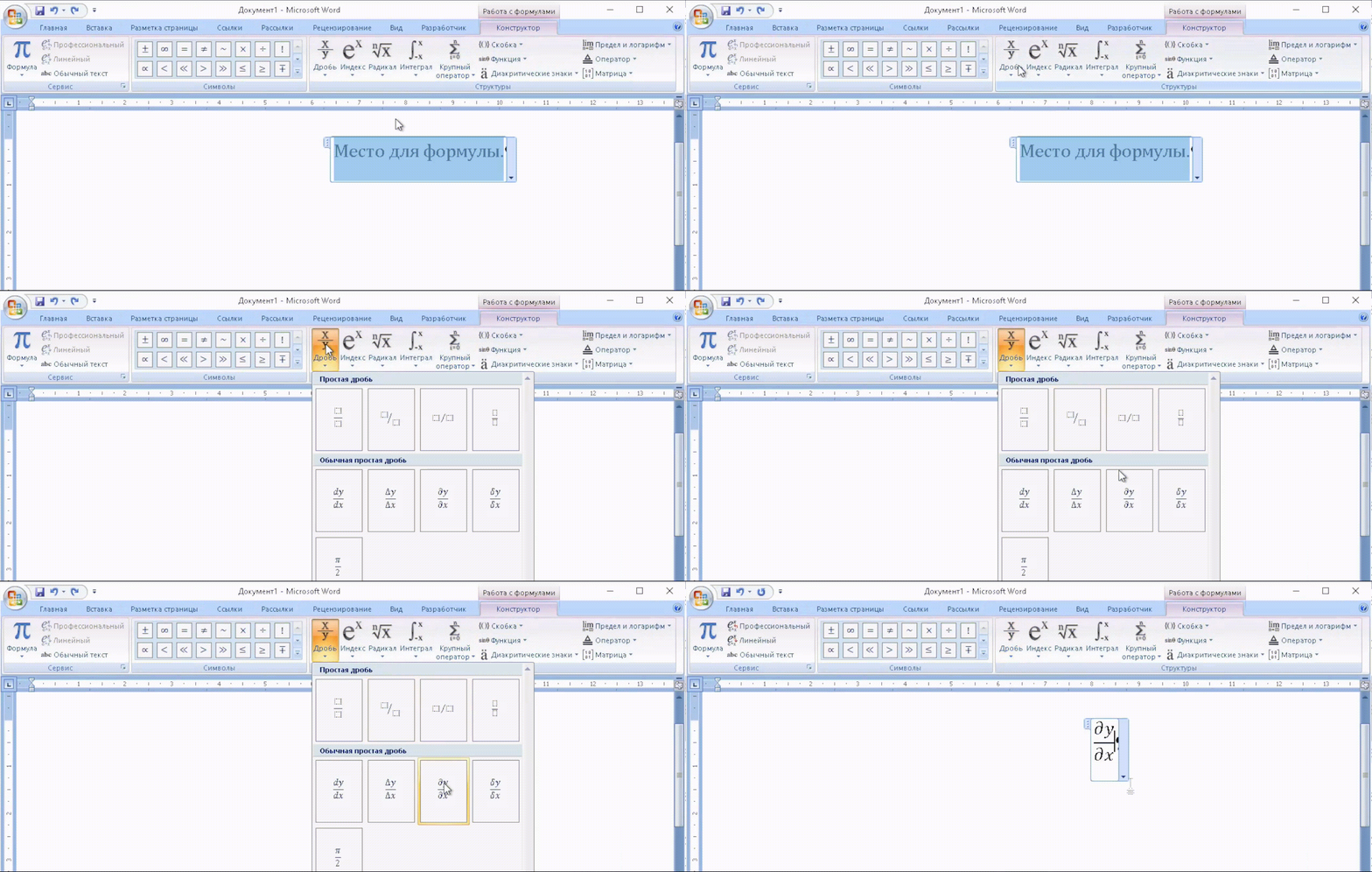
поменяем символ в числителе введя с клавиатуры:
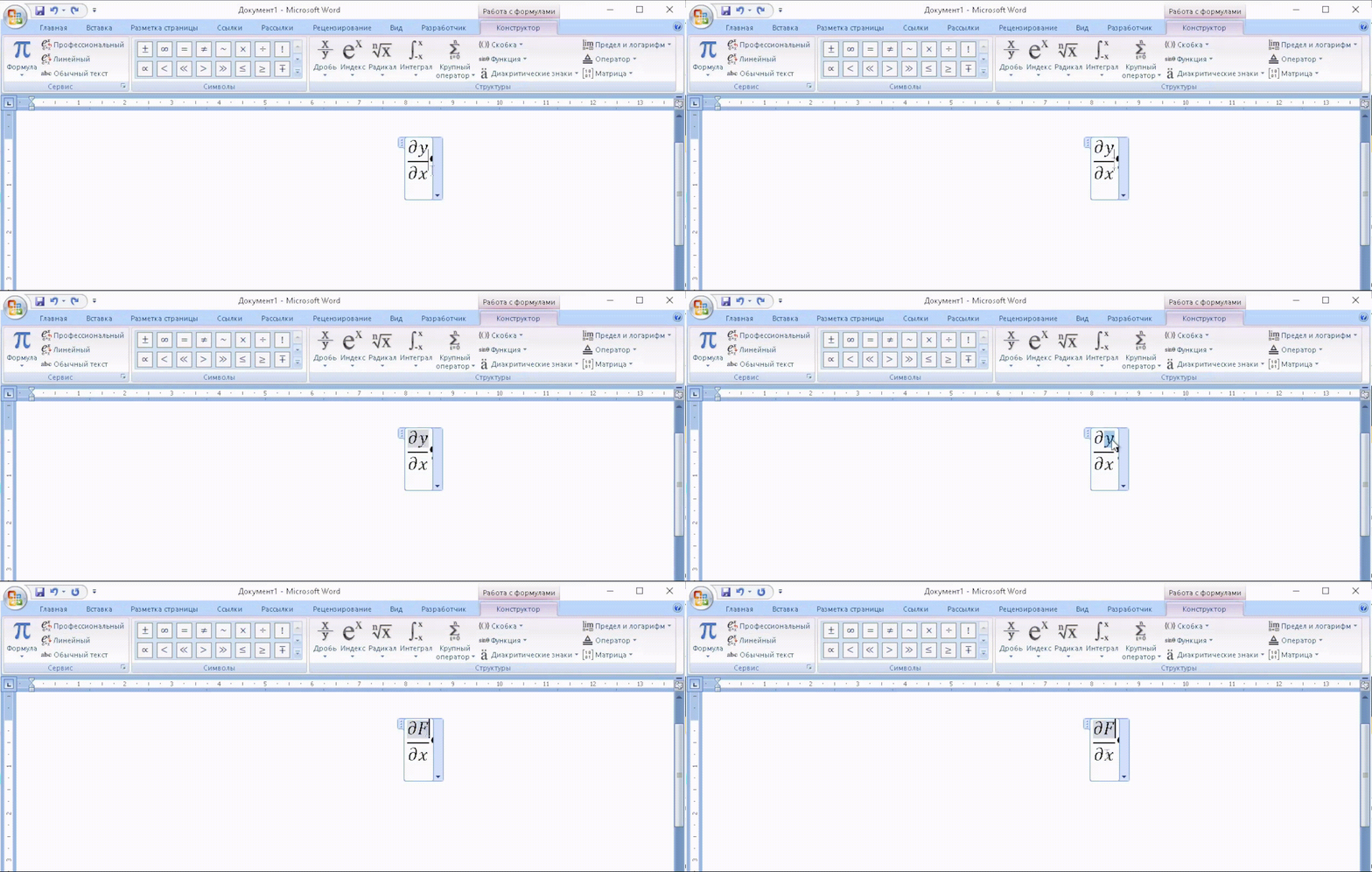
символ в знаменателе удалим:
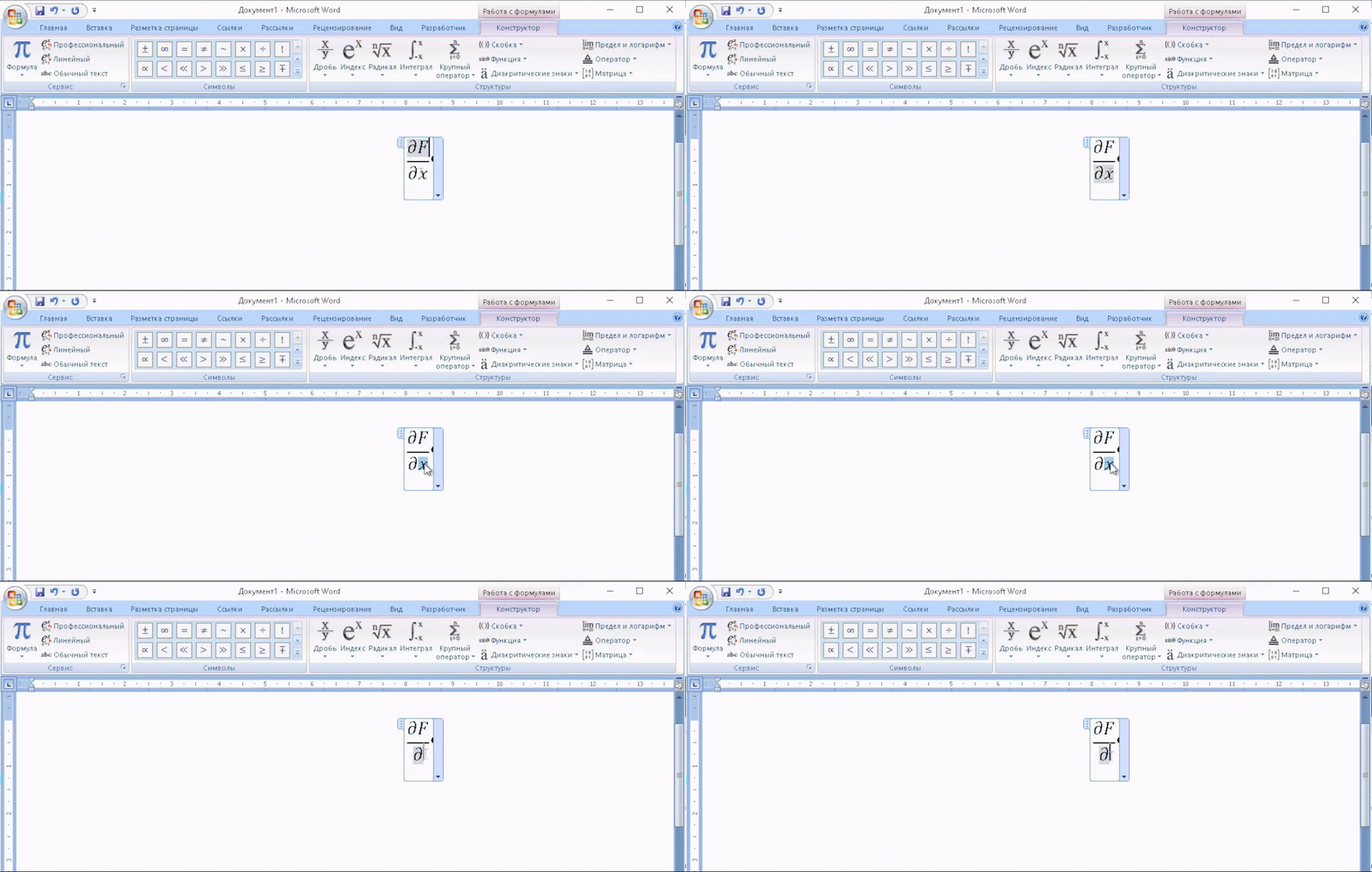
для добавления добавим структуру с нижним индексом:
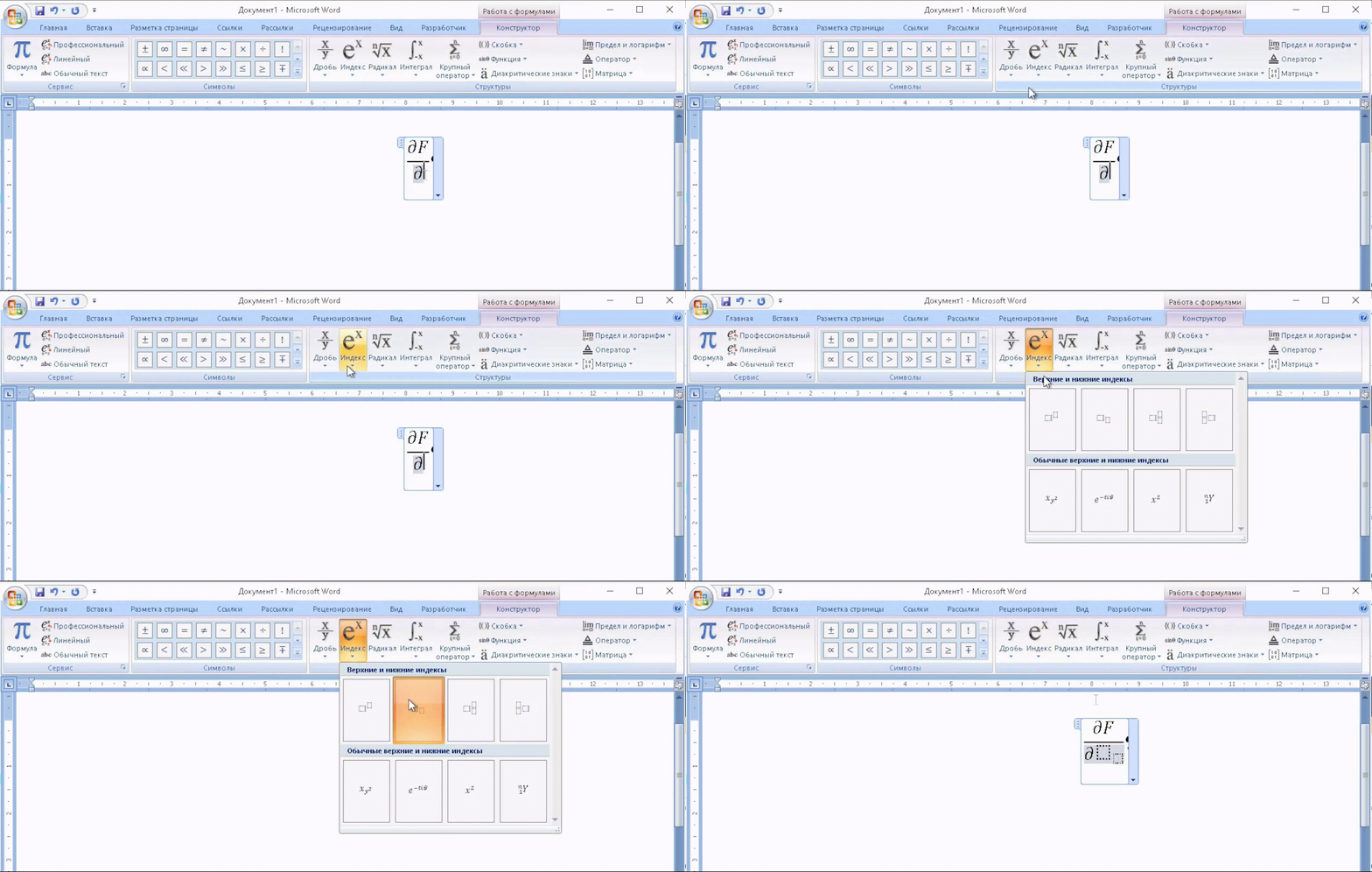
для ввода выберем греческие буквы:
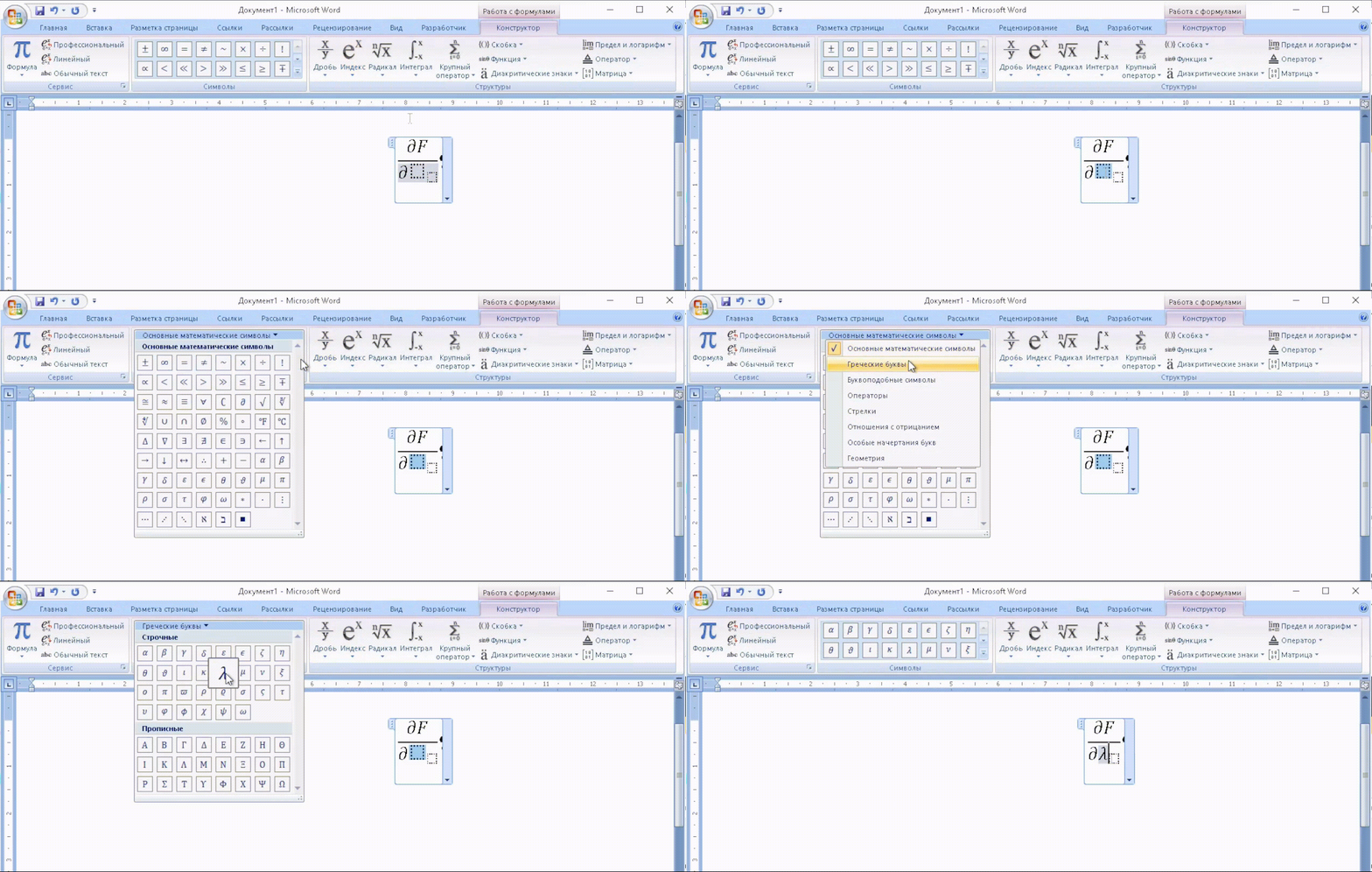
нижний индекс введём с клавиатуры:
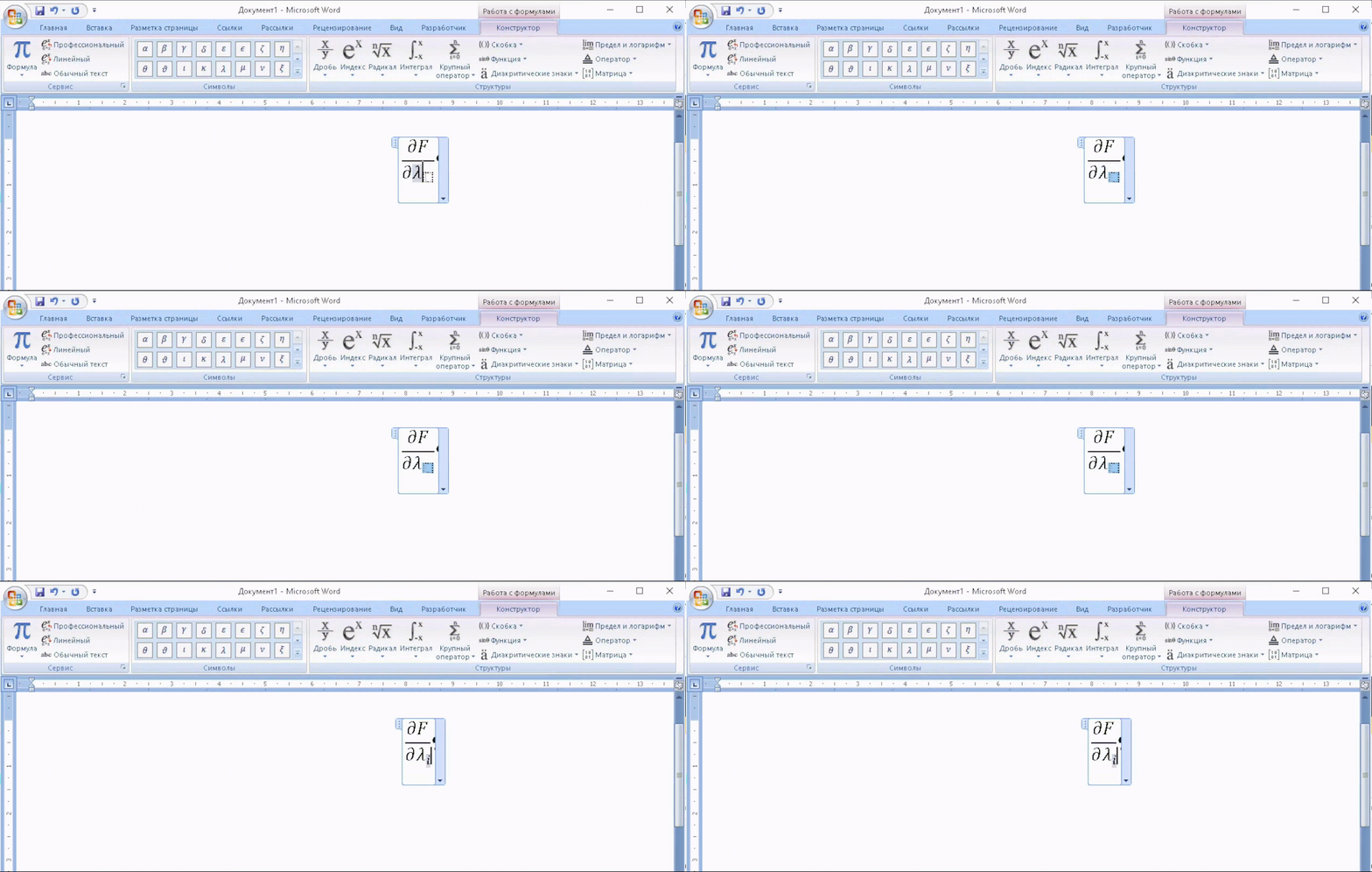
введём символ равно ( ) с клавиатуры и добавим структуру с нижним индексом:
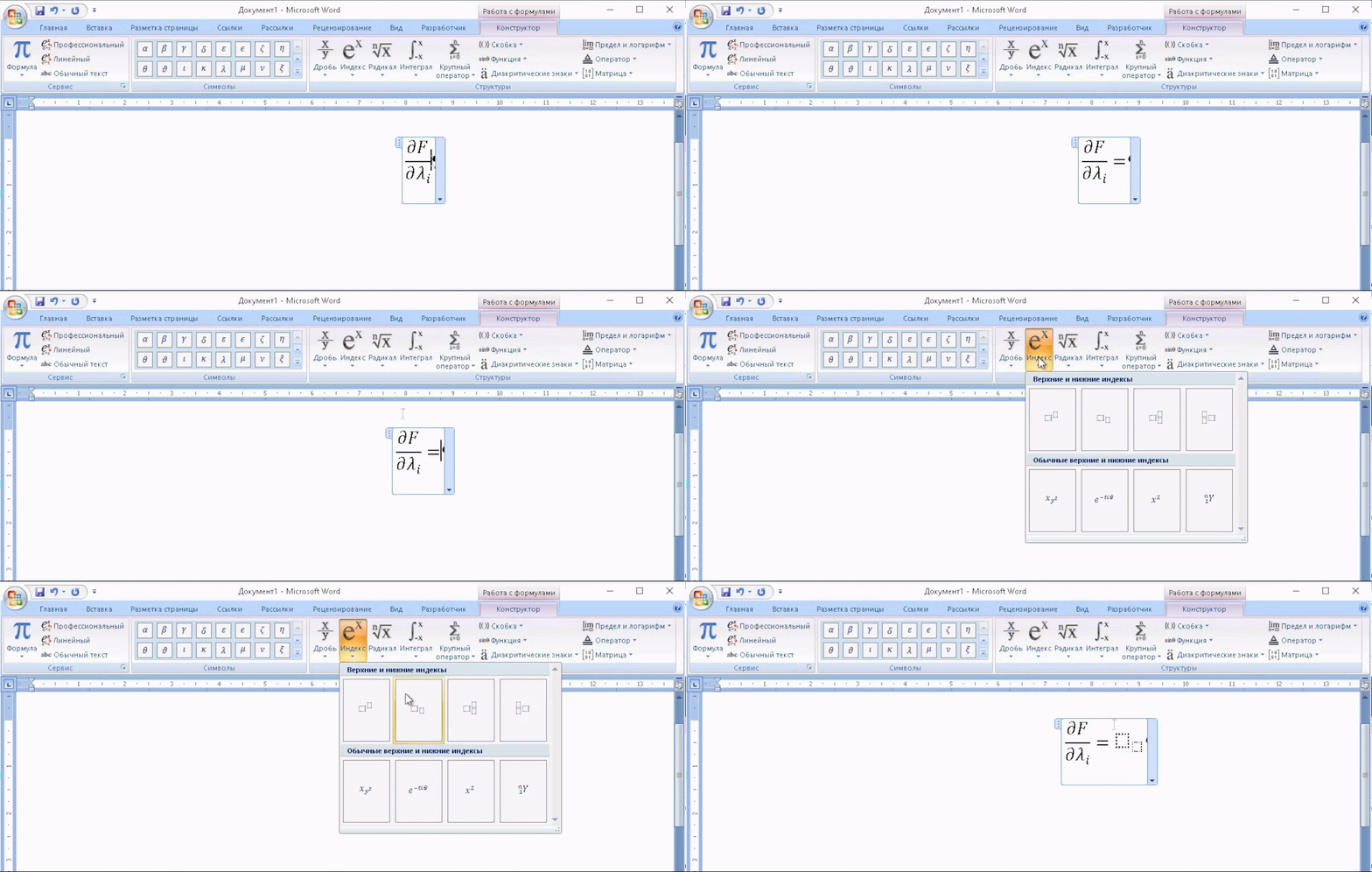
введём греческую букву :
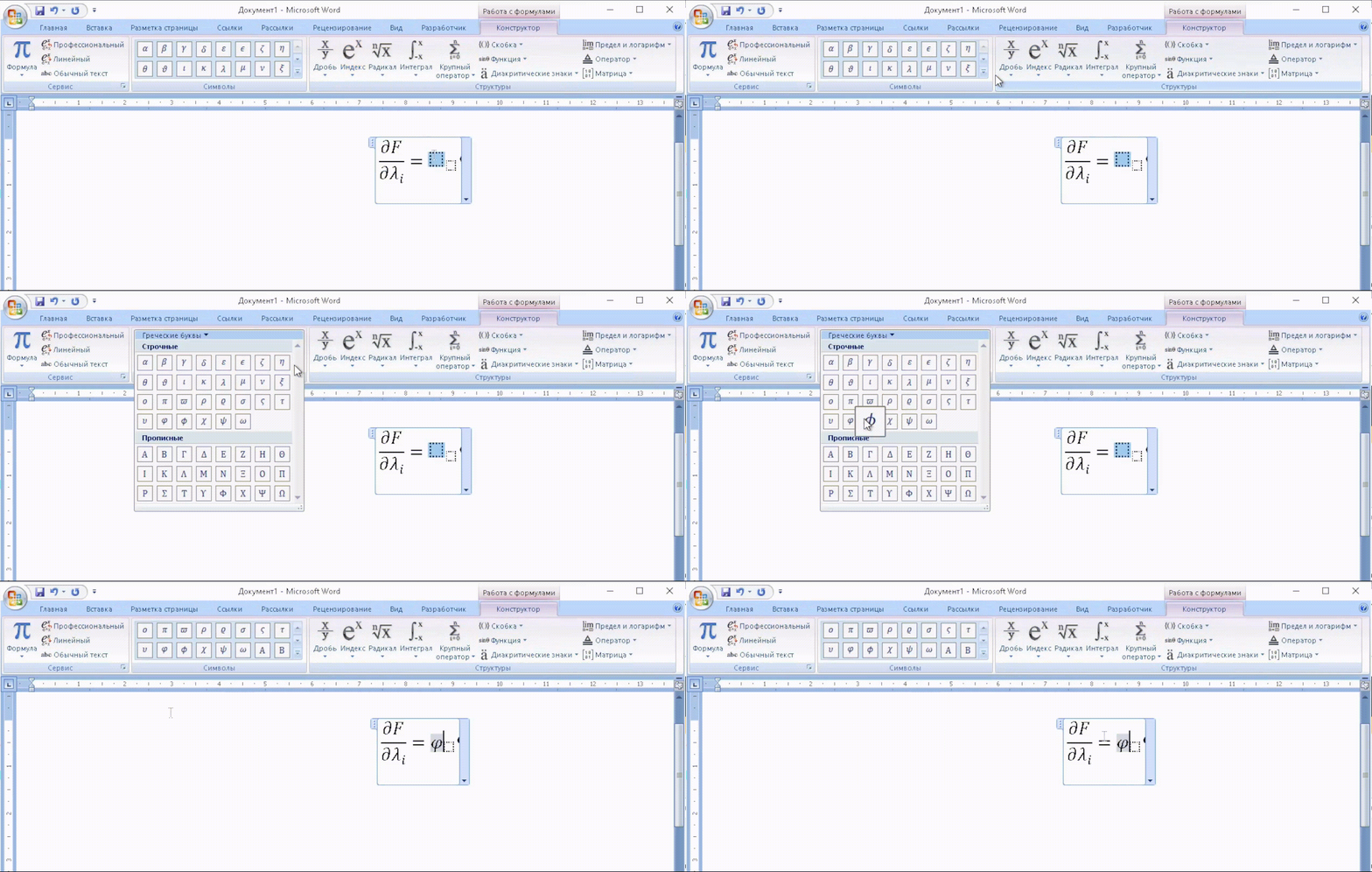
символ введём с клавиатуры:
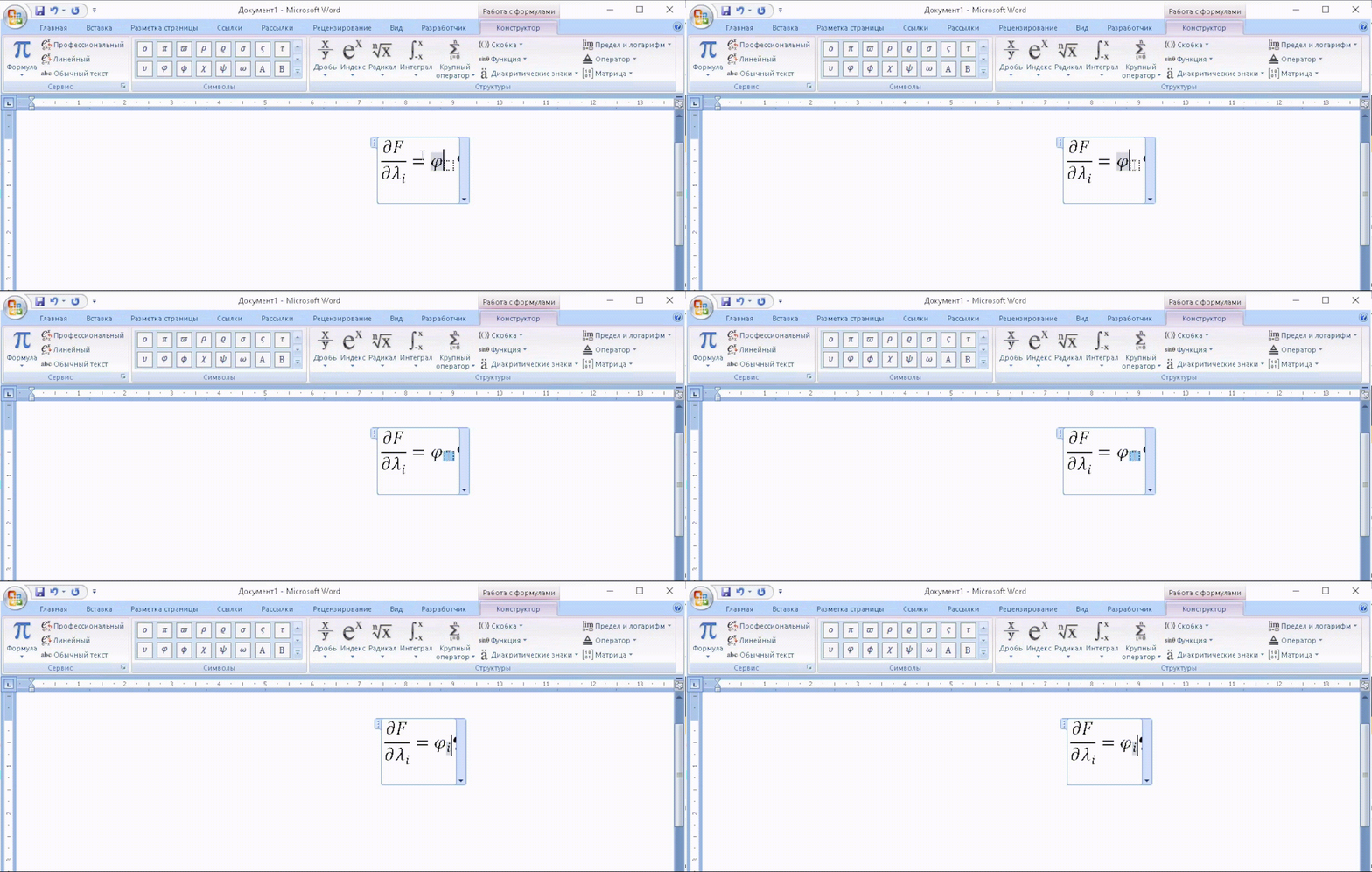
добавим структуру круглых скобок (также круглые скобки можно ввести комбинацией клавиш ctrl+shift+9):
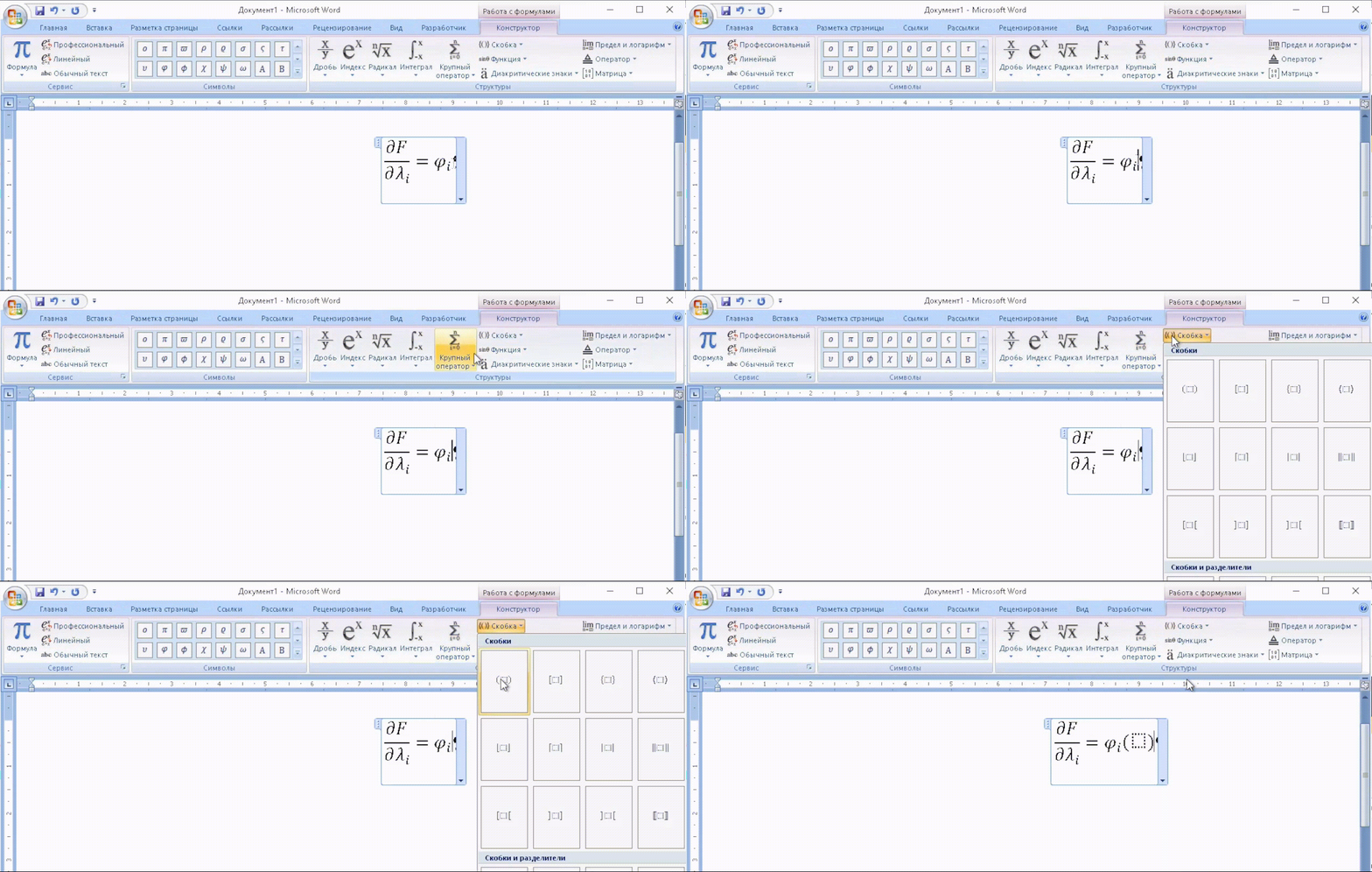
внутри скобок с клавиатуры введём символ :
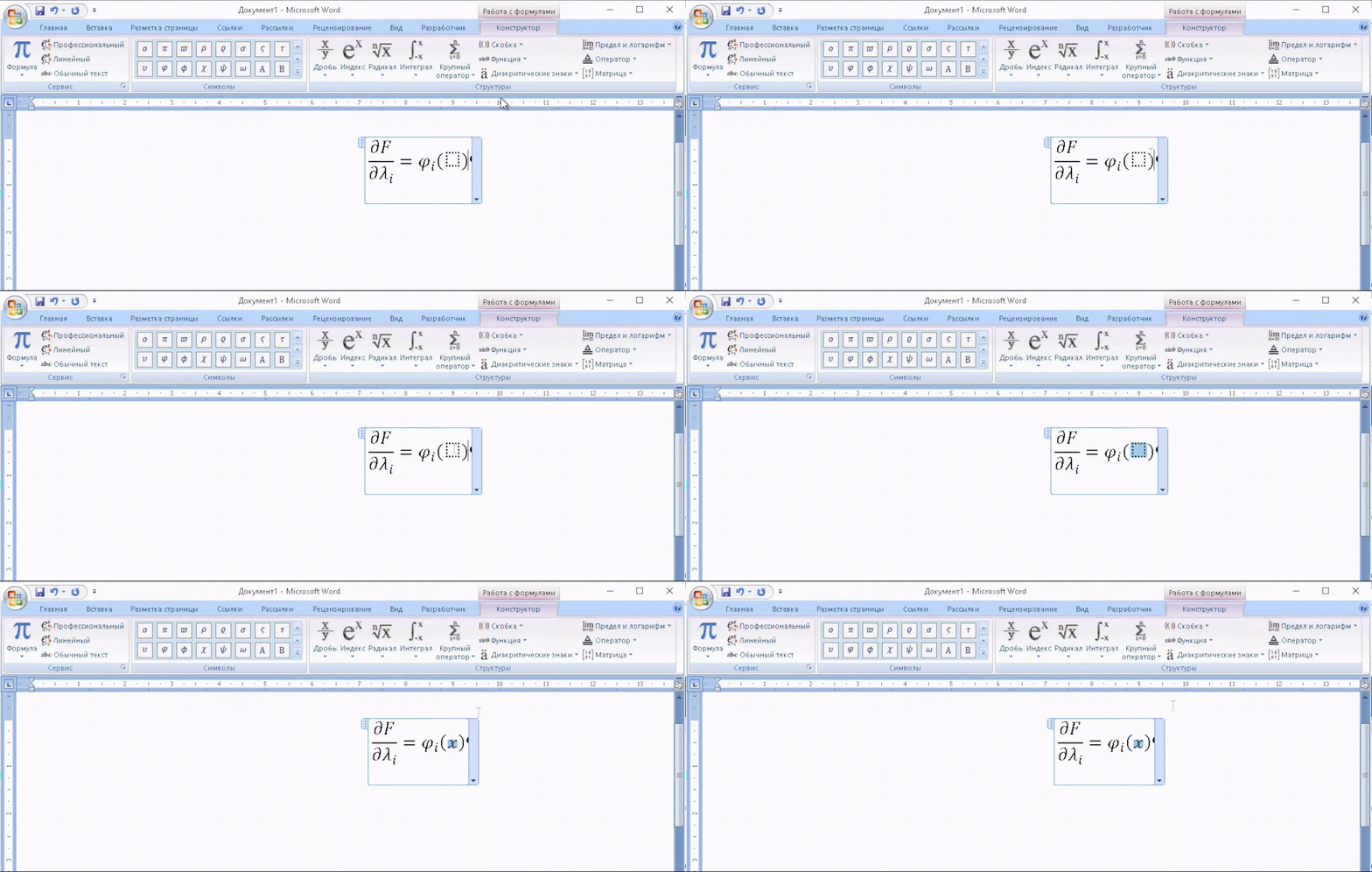
в данном случае обозначает вектор. Сделаем символ обычным текстом и применим настройку начертания - полужирный:
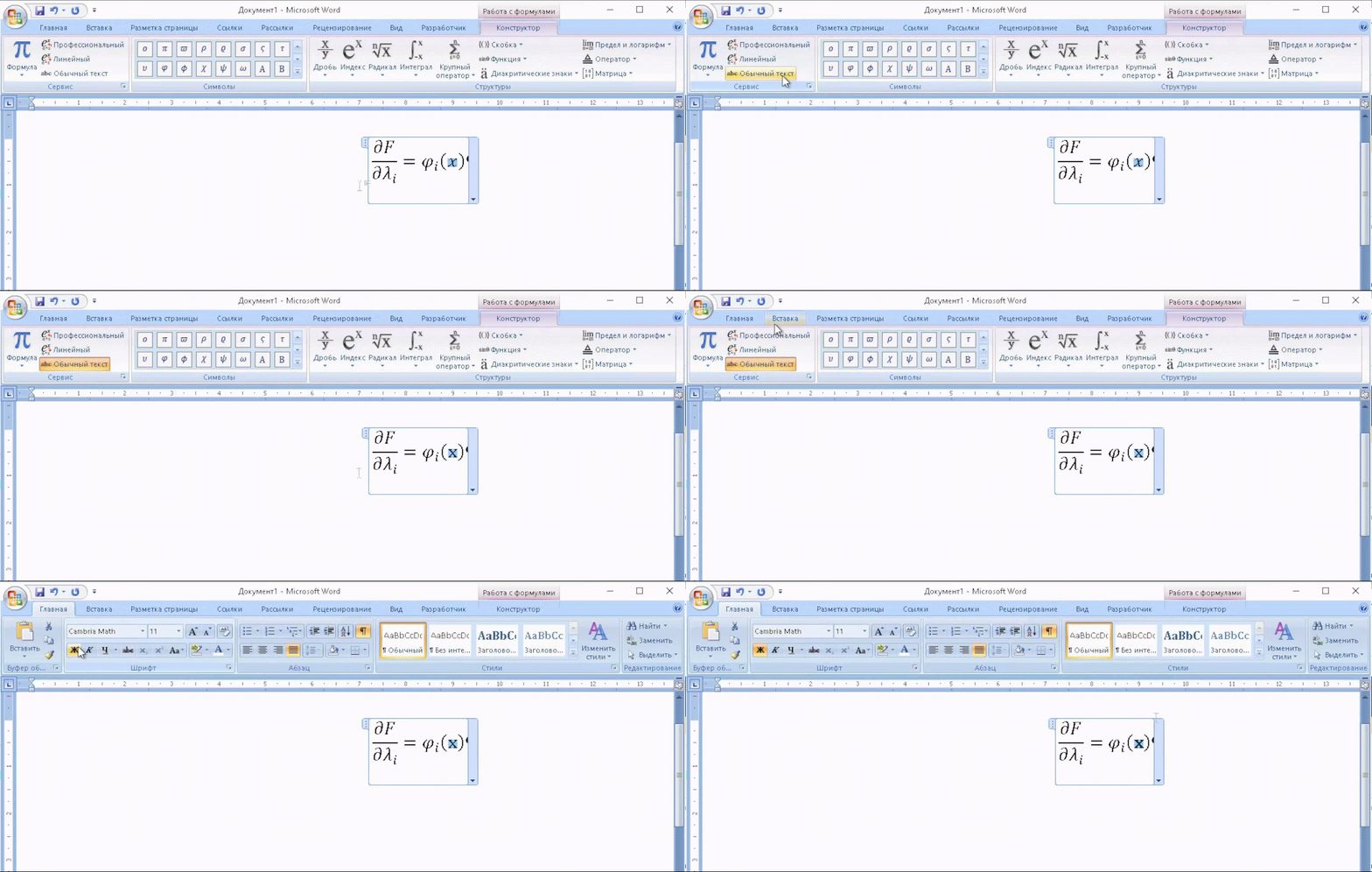
формула готова, теперь ей нужно добавить номер и разместить в центре строки, для этого добавим два знака табуляции (с помощью клавиши Tab):
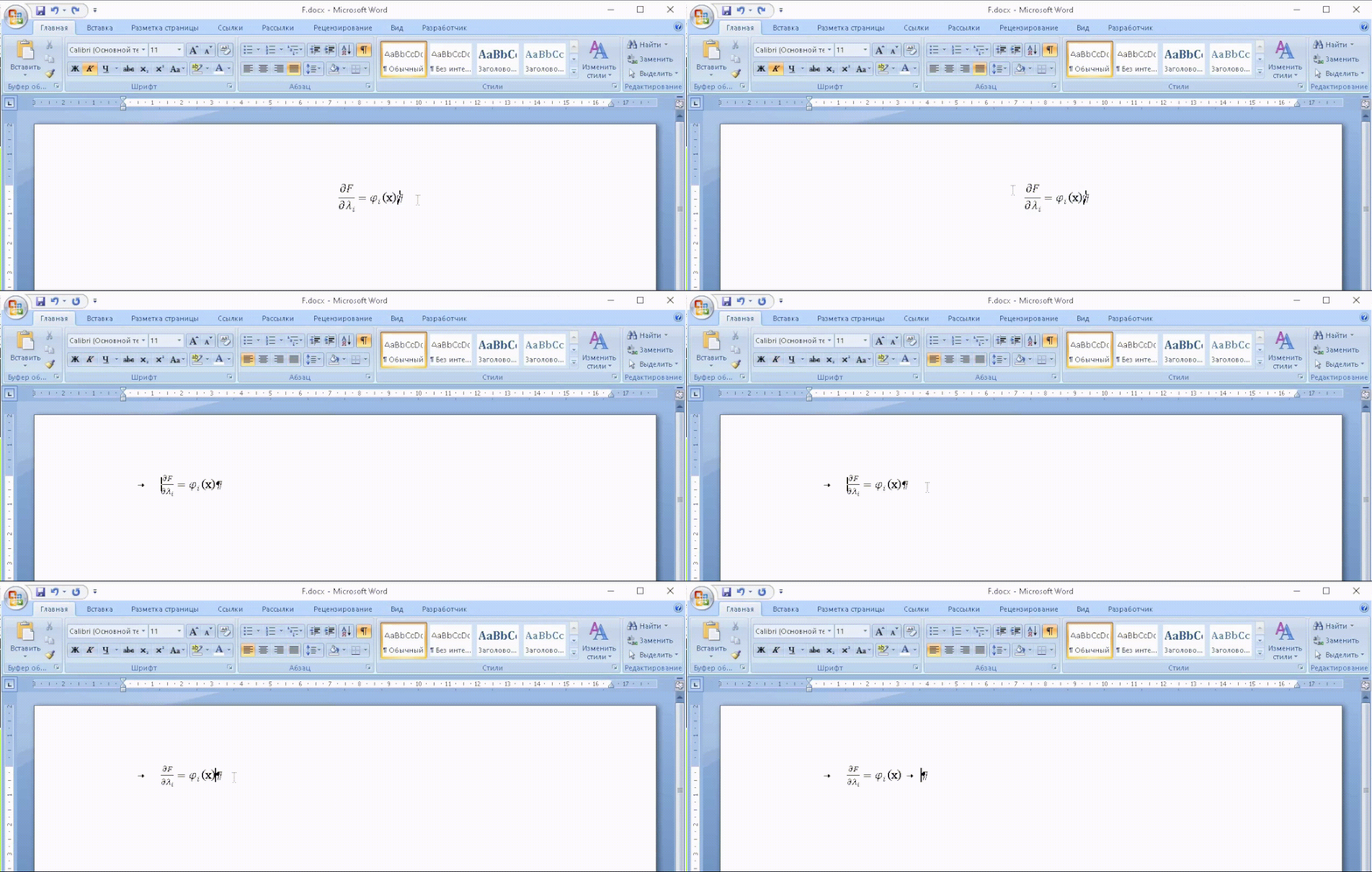
добавим номер формулы:
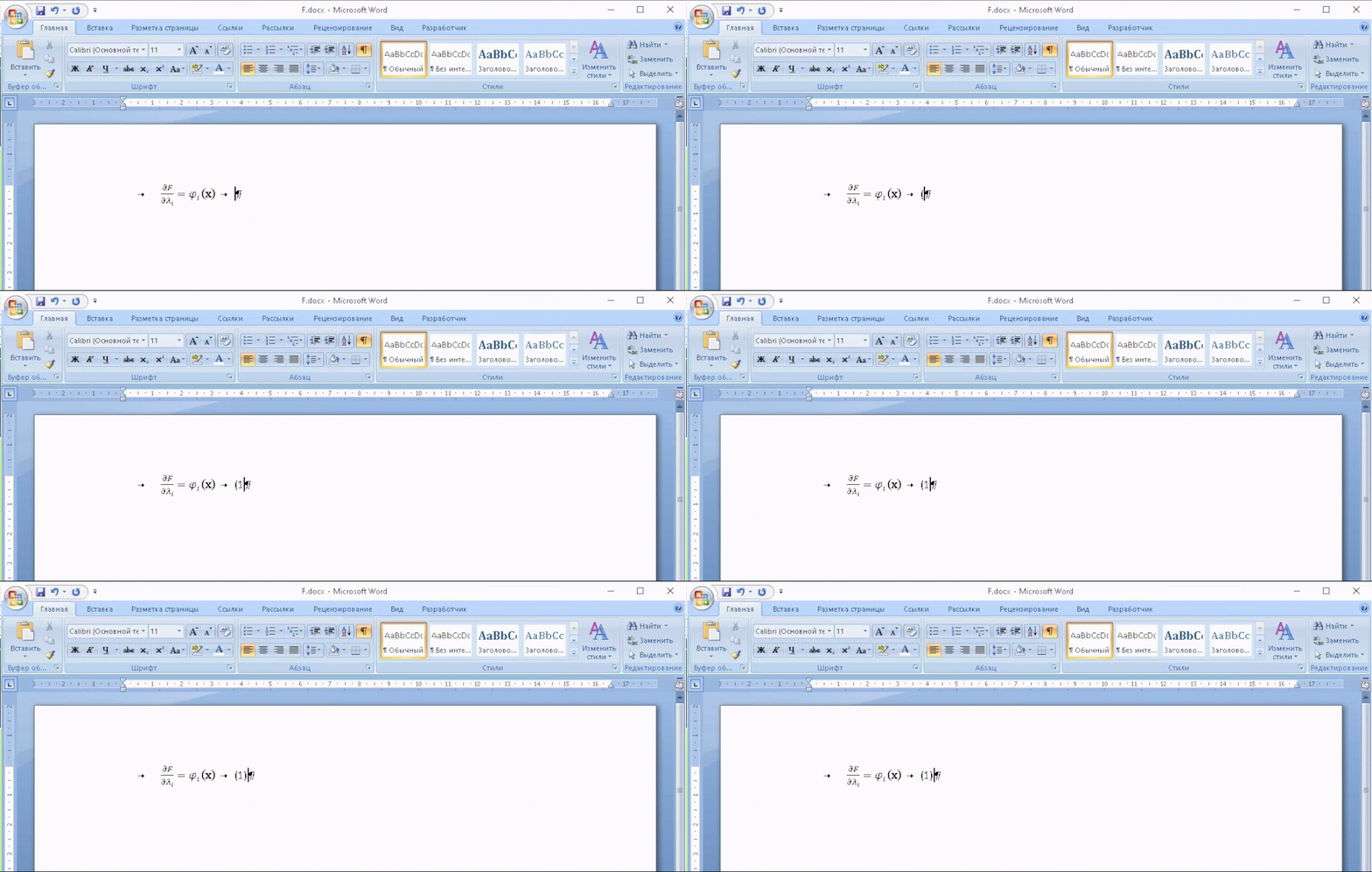
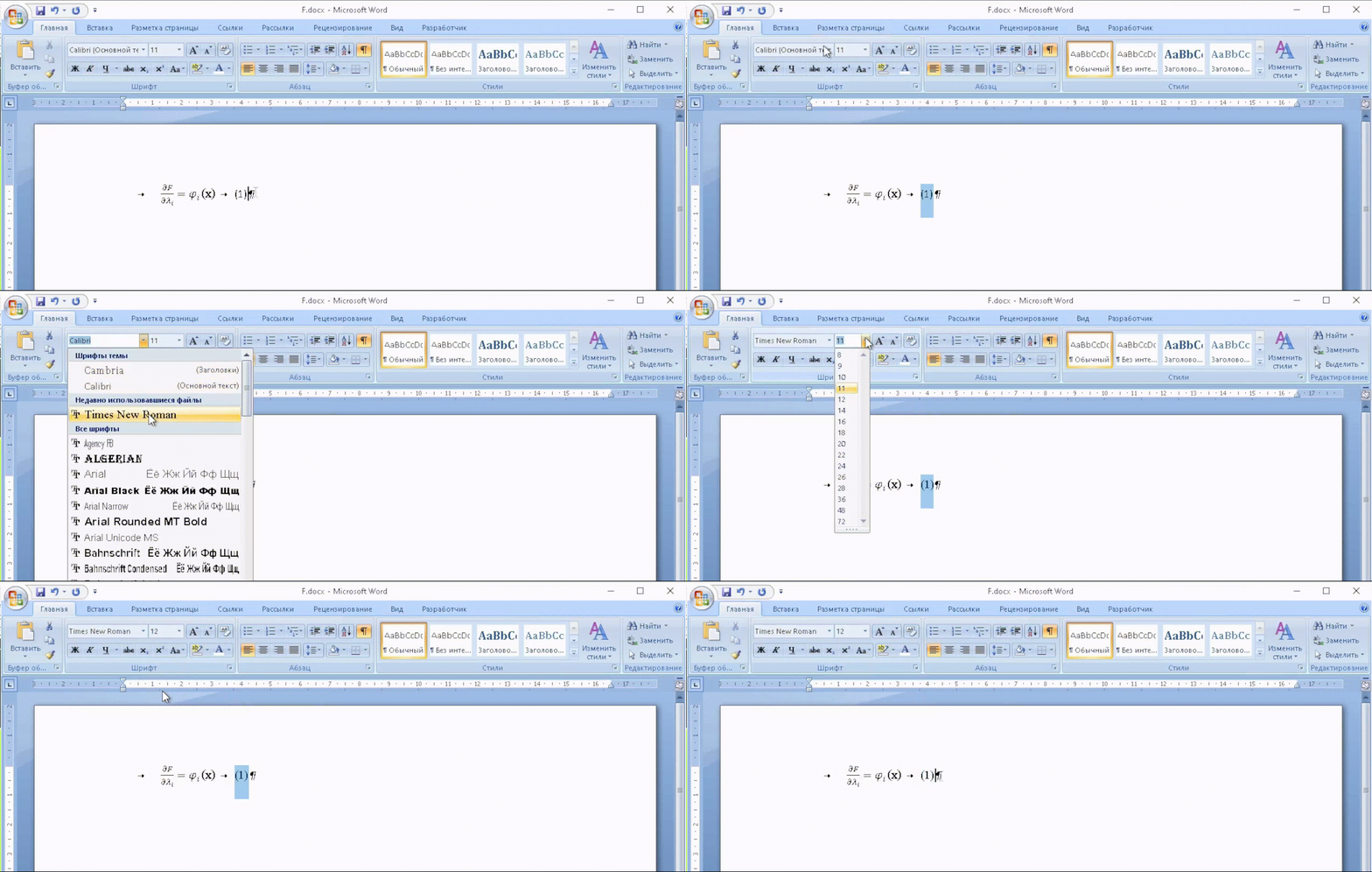
настроим шрифт формулы (Times New Roman, 12 пт):
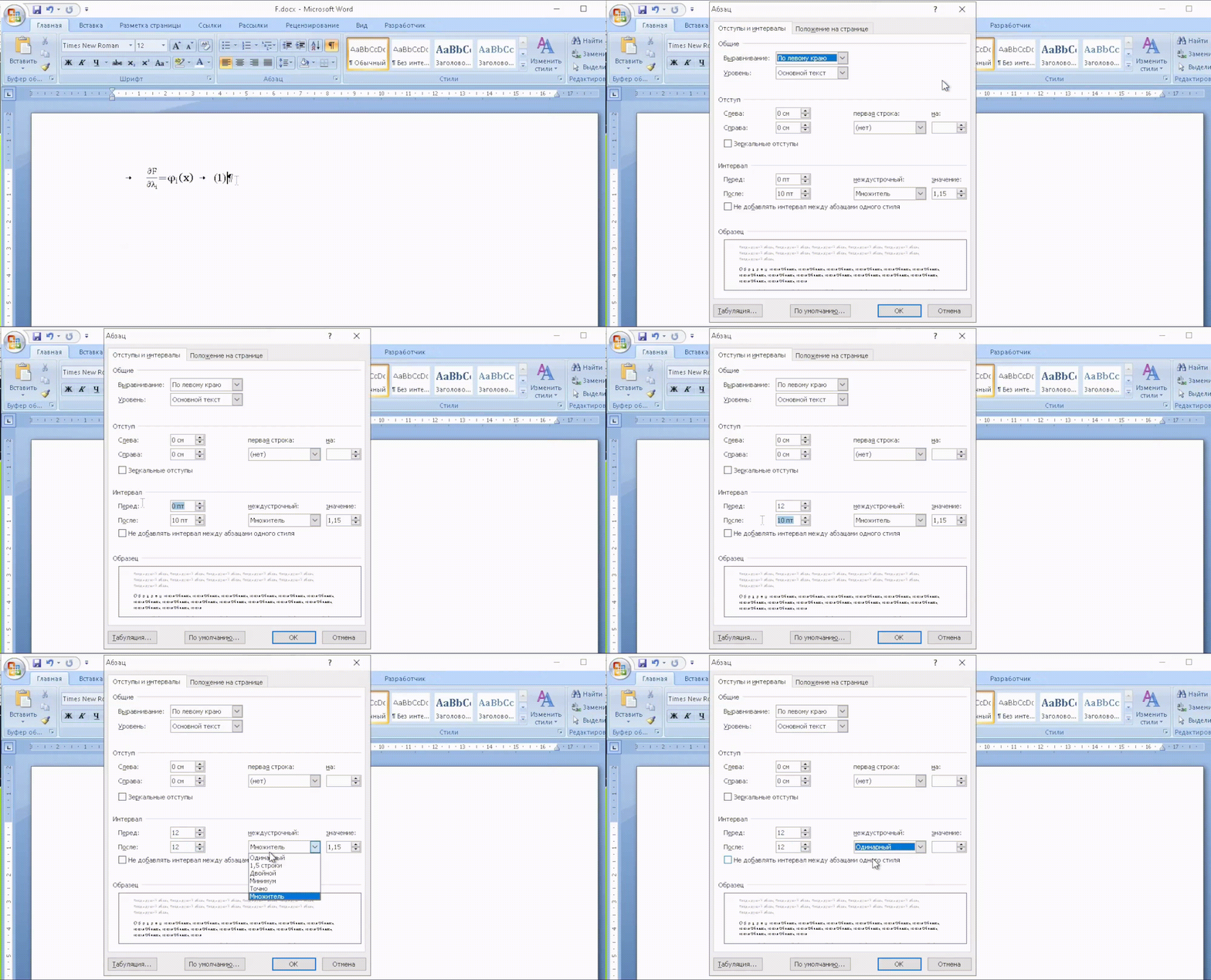
настроим свойства абзаца. Добавим интервалы перед и после абзаца, равные высоте строки (размеру шрифта, 12 пт) для того, чтобы формула не сливалась с текстом. Междустрочный интервал выберем одинарным:
из окна настройки абзаца перейдём в настройки табуляции:
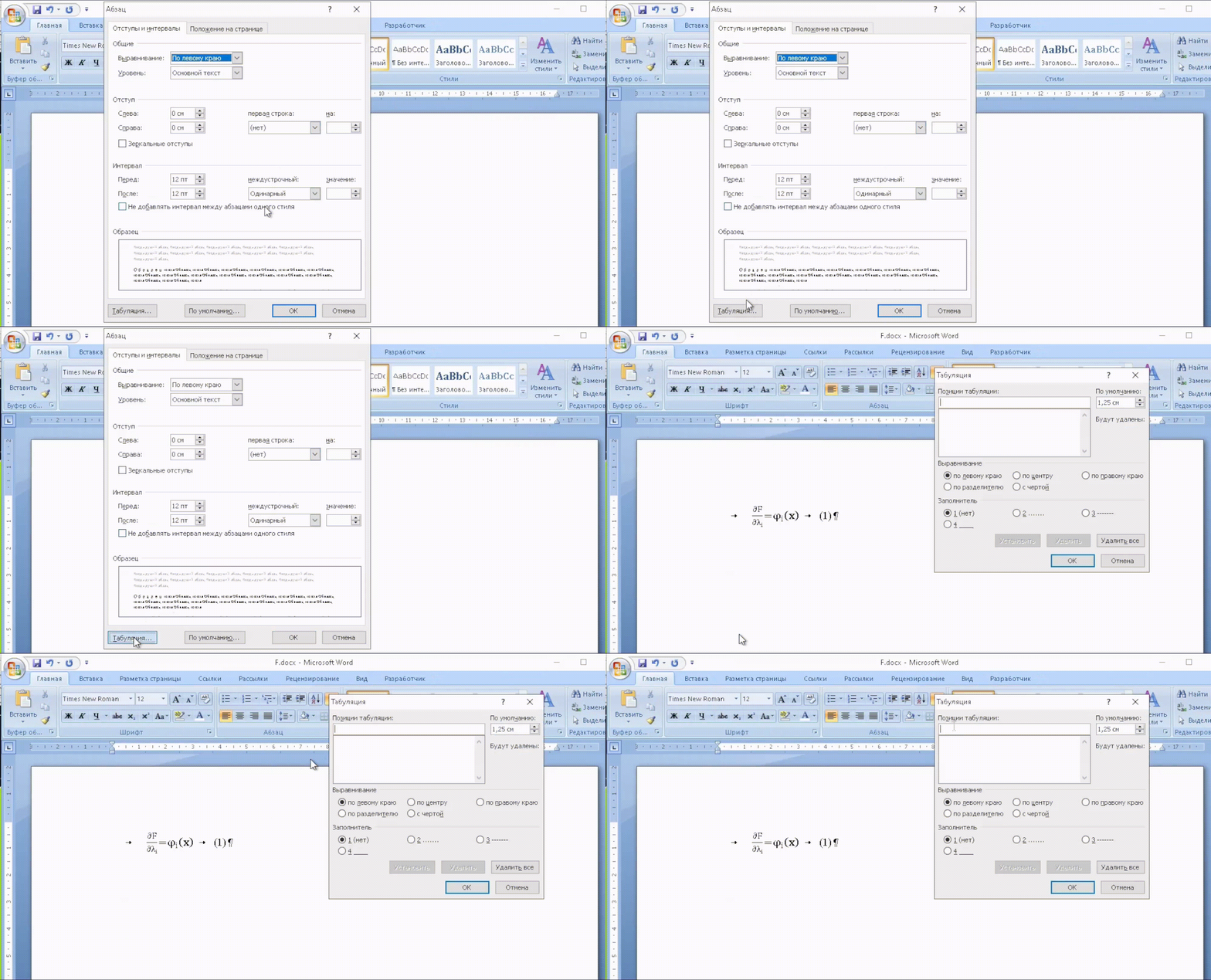
добавим табуляцию 8.25 см, соответствующую середине страницы (можно увидеть на линейке, что ширина страницы 16.5 см) с выравниванием по центру:
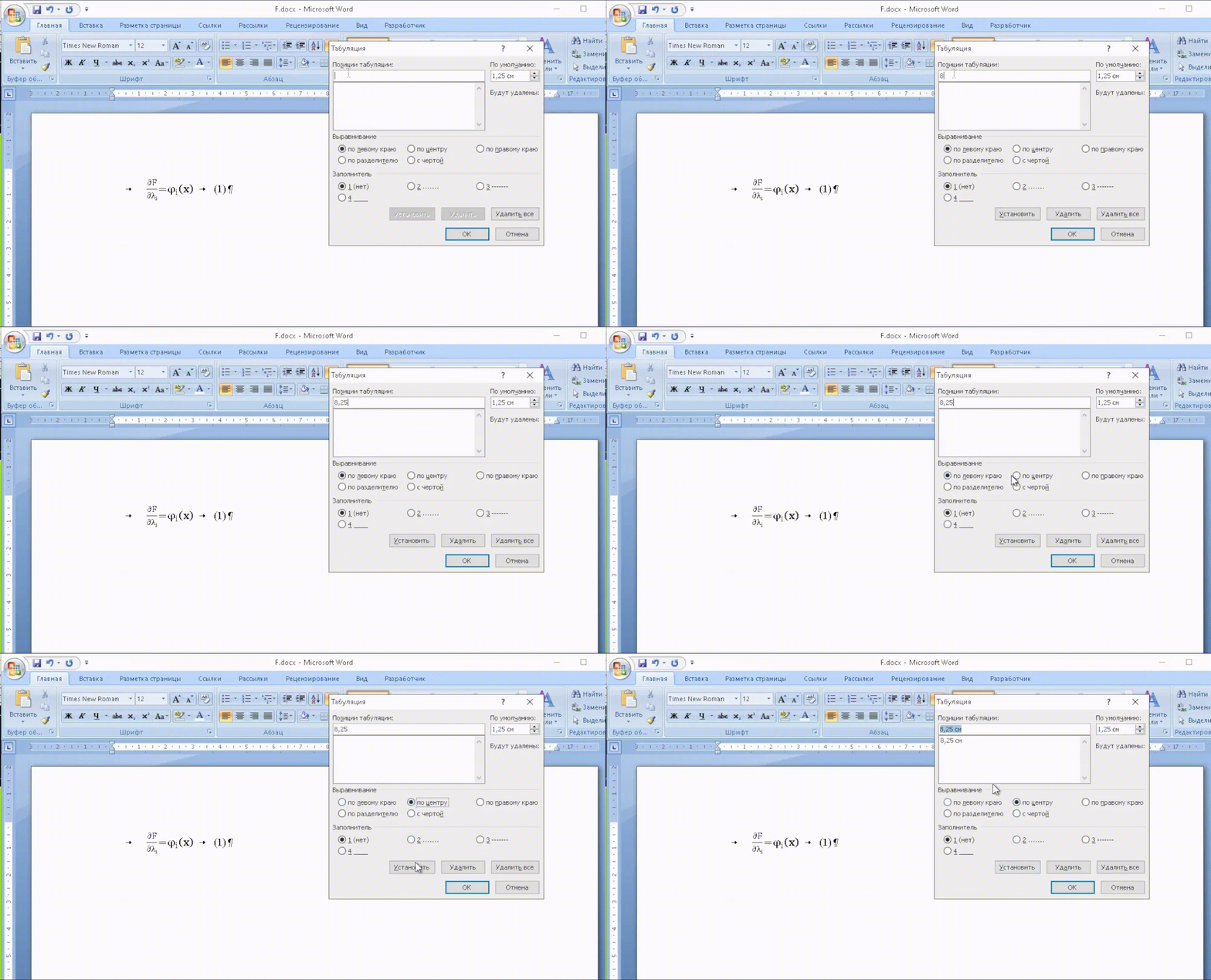
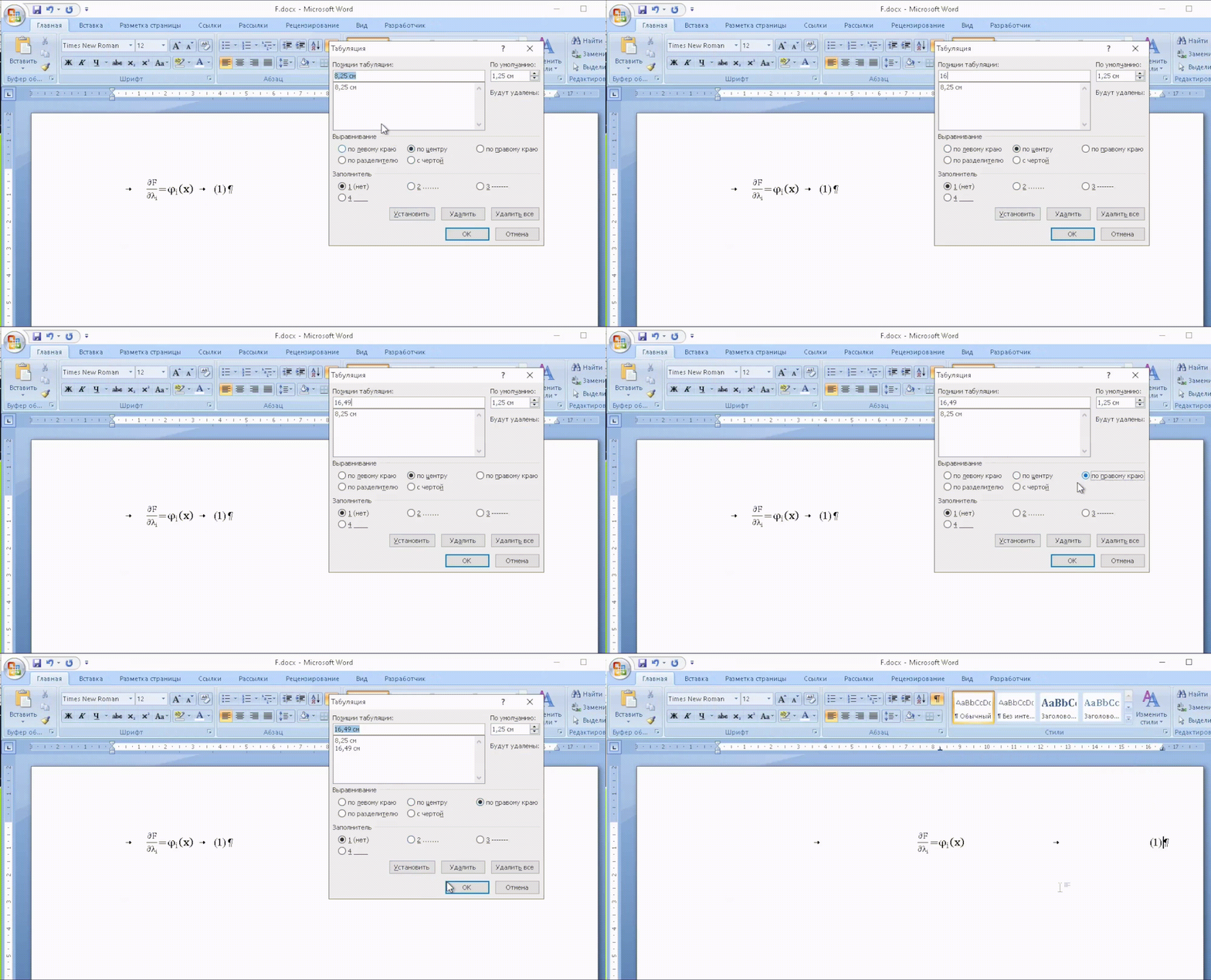
добавим табуляцию 16.49 см, соответствующую правому краю страницы с небольшим отступом (0.01 см) с выравниванием по правому краю:
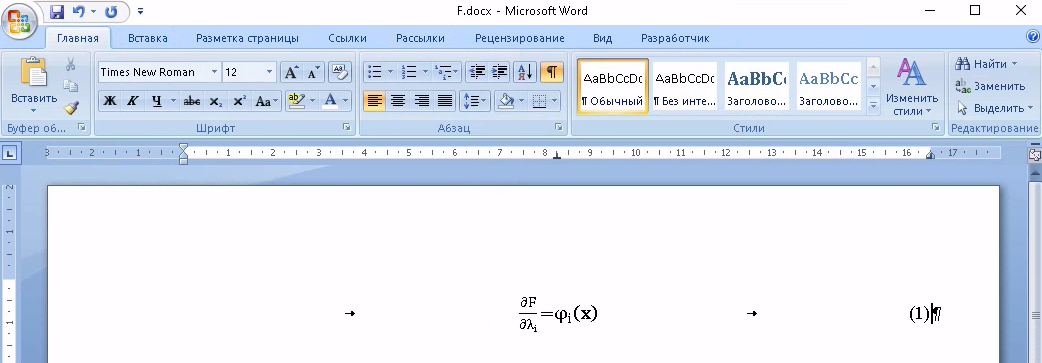
Таким образом, мы получим формулу, оформление которой соответствует ГОСТ 7.32-2017:
Задание 2
Добавьте формулу:
Добавьте номер формулы.
Задание 3
Оформите формулу:
Используйте структуры: скобка, матрица, индекс.
Добавьте номер формулы.
Задание 4
Используйте структуры: крупный оператор, скобка, индекс.
Добавьте номер формулы.
Задание 5
Оформите формулу:
Используйте структуры: крупный оператор, скобка, индекс, предел и логарифм.
Не добавляйте номер формулы, но выравняйте формулу с помощью табуляций, как и в других заданиях.
Задание 6
Используйте структуры: крупный оператор, индекс, дробь.
Добавьте номер формулы.
Ключевые слова
Добавьте слова в свой глоссарий
| числитель дроби | нижний индекс |
| знаменатель дроби | верхний индекс |
| формула | круглые скобки |
| знак равно | номер формулы |
| вставить формулу | табуляция |
| структура формулы | центр строки |
| матрица | правый край строки |