Государственный стандарт оформления документов ГОСТ 7.32-2017
- ГОСТ 7.32-2017
- — Основной документ, на который стоит опираться при оформлении отчётные документов (лабораторные работы, курсовые работы, выпускная квалификационная работа, отчёты о научно-исследователькой работе и т.п.).
- Полное название документа
- ГОСТ 7.32-2017. Межгосударственный стандарт. Система стандартов по информации, библиотечному и издательскому делу. Отчёт о научно-исследовательской работе. Структура и правила оформления.
Краткое содержание ГОСТа:
- Структурные элементы отчёта
- Требования к структурным элементам отчёта
- Титульный лист
- Список исполнителей
- Реферат
- Содержание
- Термины и определения
- Перечень сокращений и обозначений
- Введение
- Основная часть отчёта о НИР
- Заключение
- Список использованных источников
- Приложения
- Правила оформления отчёта
Форматы
Основными форматами файлов текстовых документов являются:
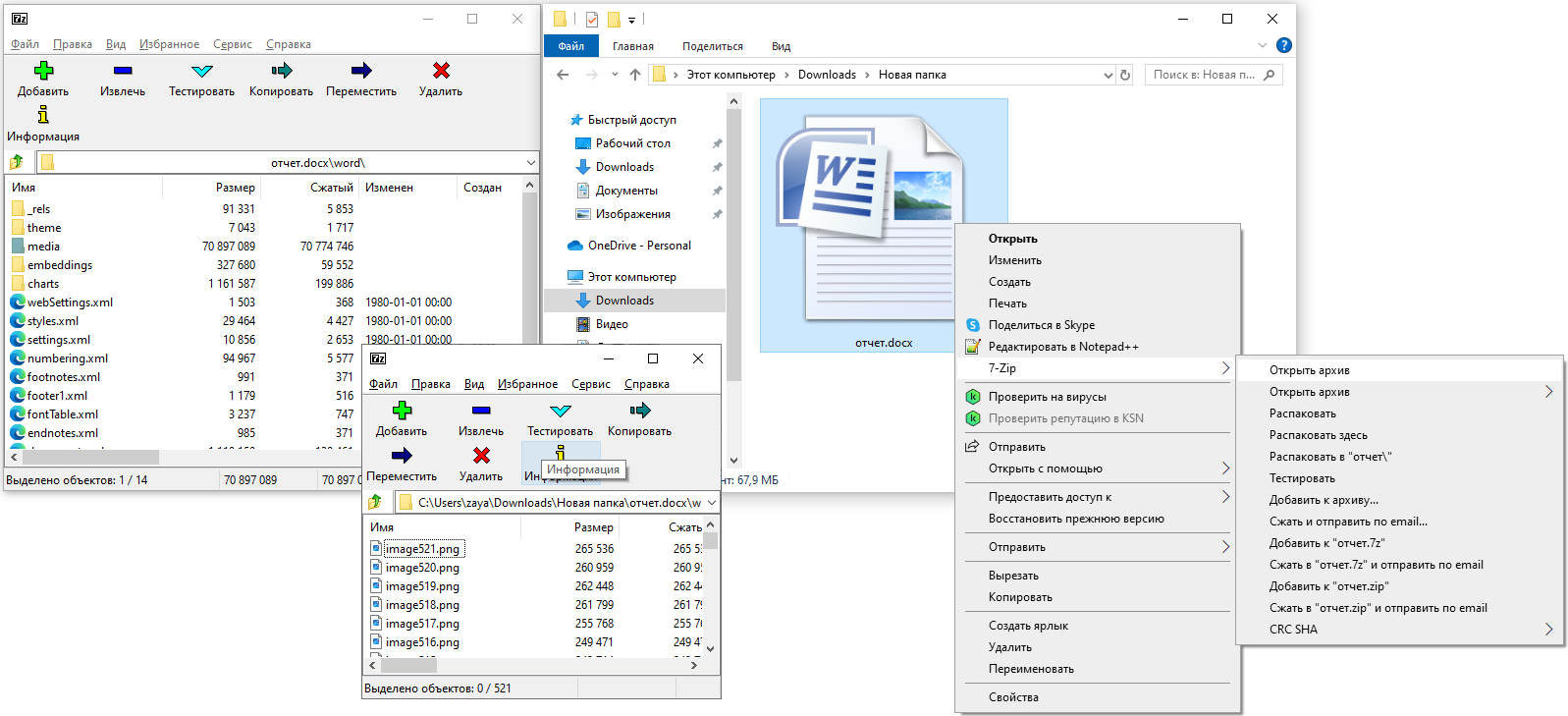
- .docx - Office Open XML открытый формат. Является zip-архивом. Можно открыть как архив для получения медиа-данных
Открытие документа как архива:
- .doc - проприетарные документы MS Word
- .dotm - шаблон документов Word
Настройка рабочего пространства
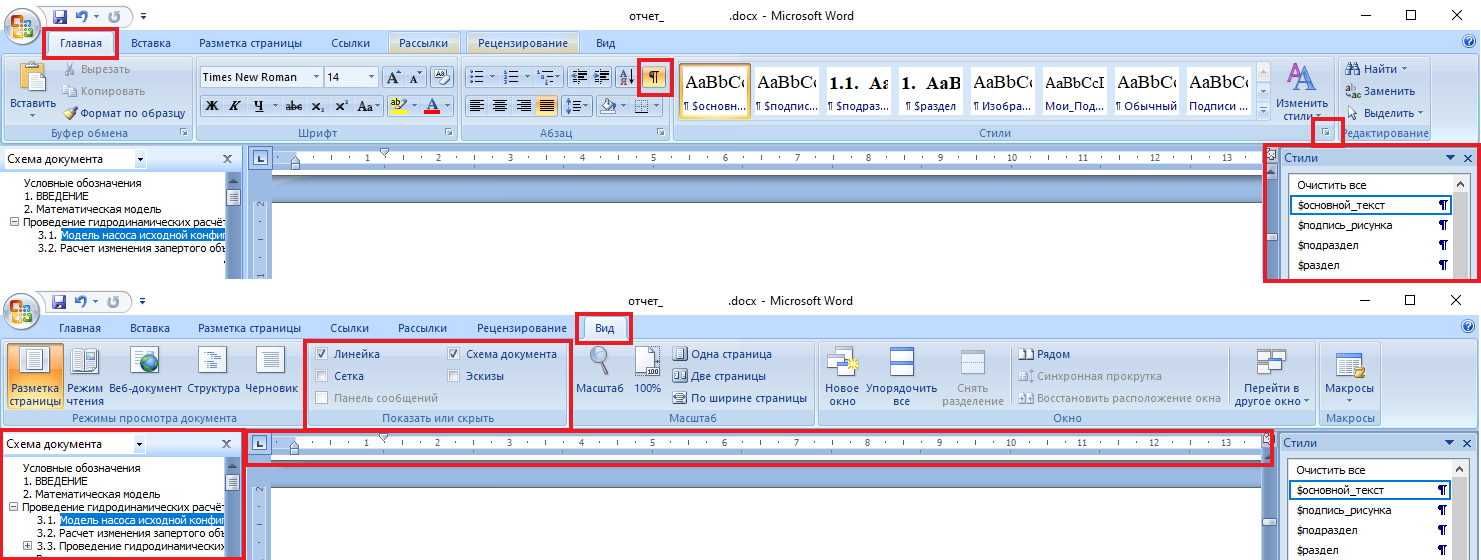
Перед работой с текстовым документов в программе текстового процессора включают:
- невидимые символы, которые указывают в тексте на пробелы между словами, окочание абзаца, переход на новую страницу и т.п.
- линейку, которая указывает размеры и положение полей, отступов, табуляций
- стили текста для документов с разными стилями
- схему документа, которая представляет собой оглавление документа. Используется для документов среднего или большого размера
Общий вид рабочего пространства при работе с документов:
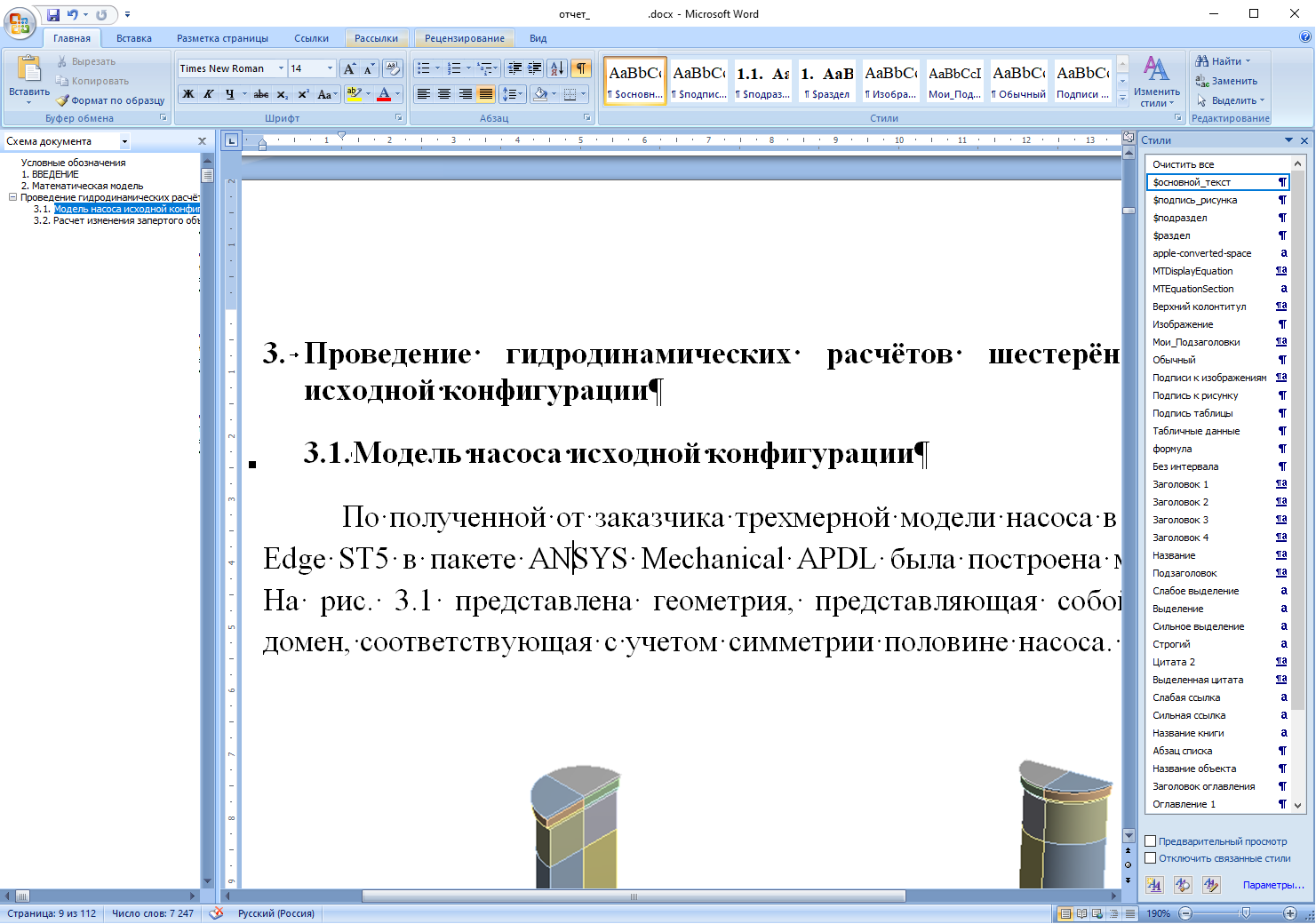
Для того, чтобы создать такой же вид документа включите настройки:
Основные элементы текстового документа
Основные элементы текстового документа указаны на схеме:
¶ - символ окончания абзаца. С помощью этого символа определяются границы абзаца. Другими словами, абзац - текст между двумя значками 
Поля
Поля можно выбрать из стандартного набора полей, либо можно настроить вручную в настройке Параметров страницы:
Поля выбираются:
- исходя из полученных требований к конкретному документу
- по государственному стандарту ГОСТ 7.32-2017: левое 3см, правое 1.5см, верхнее и нижнее 2см
- для непечатных документов можно выбрать узкие поля
Отступы
Отступы используются для смещения текста по горизонтали:
- Отступ слева - расстояние от правой границы левого поля до текста
- Отступ справа - расстояние от левой границы правого поля до текста
- Отступ первой строки - рассятоние от правой границы левого поля до первой строки абзаца
Ниже представлены различные варианты настроек отступов:
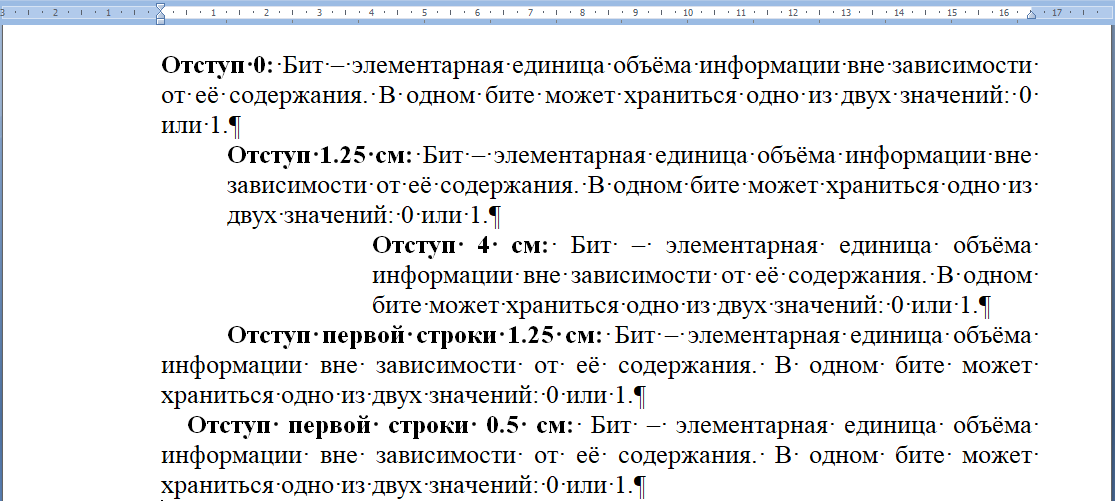
Отступы можно настроить с помощью настроек абзаца или с помощью линейки.
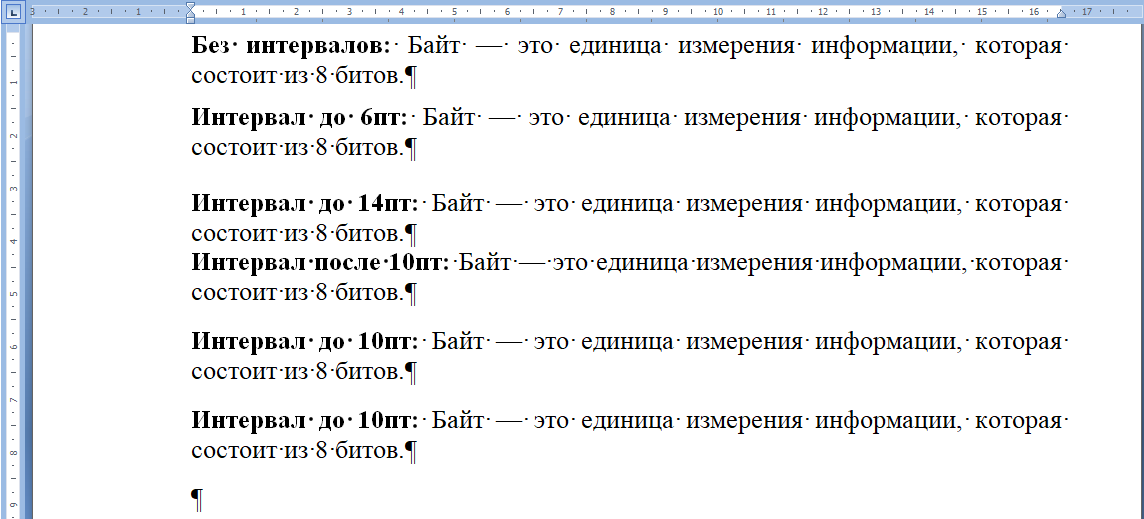
Интервалы
Интервалы используются для смещения текста по вертикали.
Интевалы применяются к вертикальному расстоянию до или после абзаца (конец абзаца определяется значком ¶).
Интервалы используются:
- в заголовках/подзаголовках для визуального разделения от основного текста
- для пропуска строк вместо пустых строк
Ниже представлены различные варианты настроек интервалов:
Междустрочный интервал
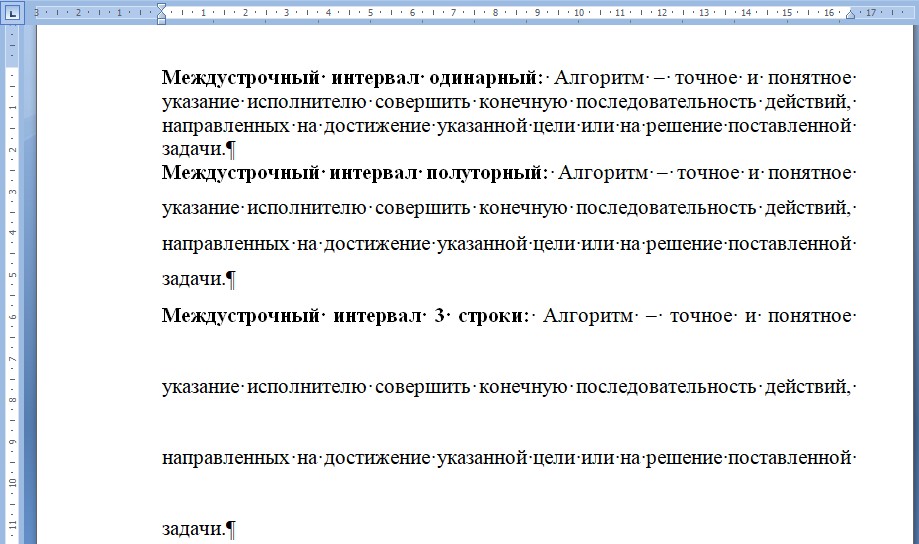
Междустрочный интервал определяет вертикальное расстояние между строк внутри абзаца.
Ниже представлены различные варианты настроек междустрочного интевала:
Табуляция
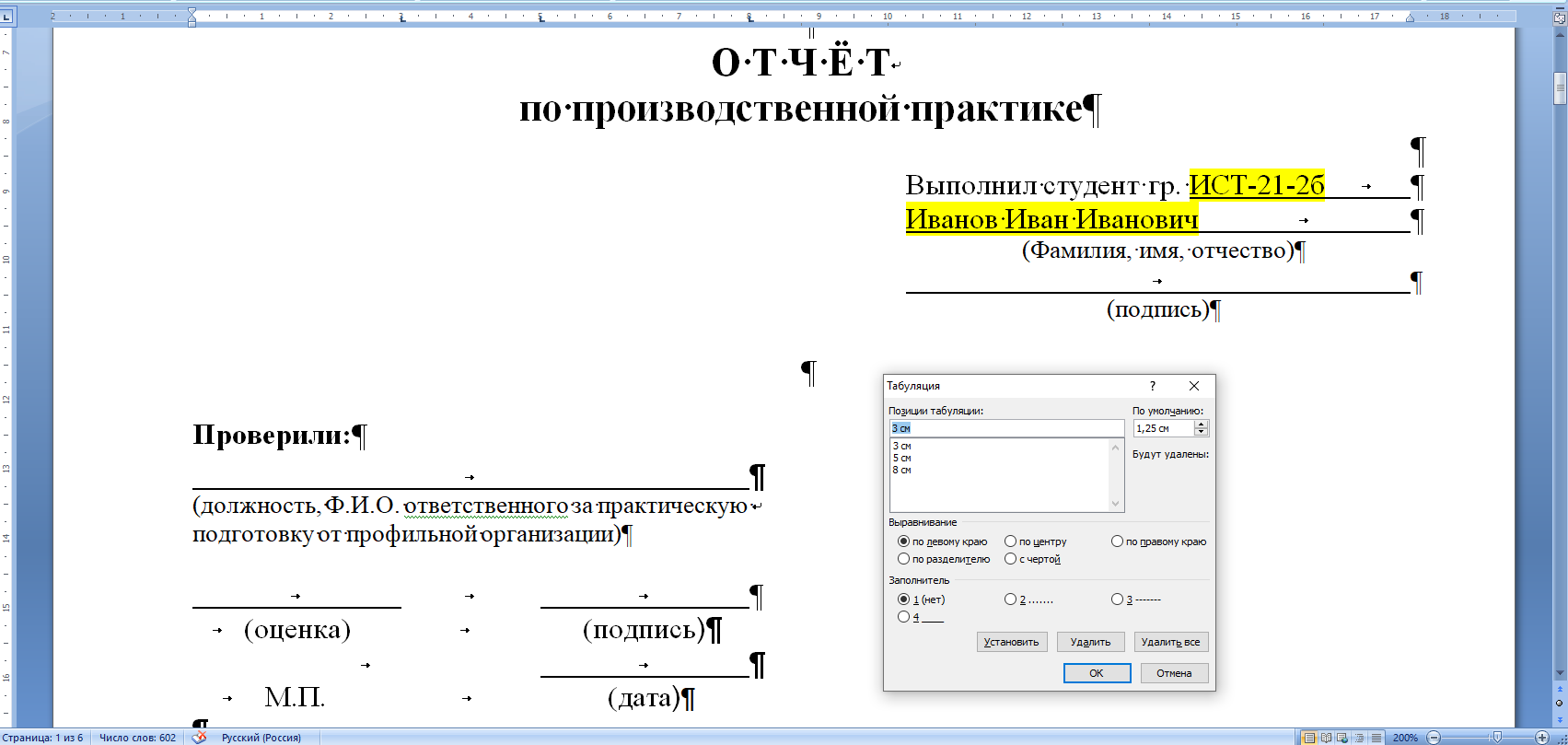
Табуляция используется для горизонтального распределения текста в строке. Например для создания полей для заполнения (Фамилия, Имя, Учебная группа и т.п.).
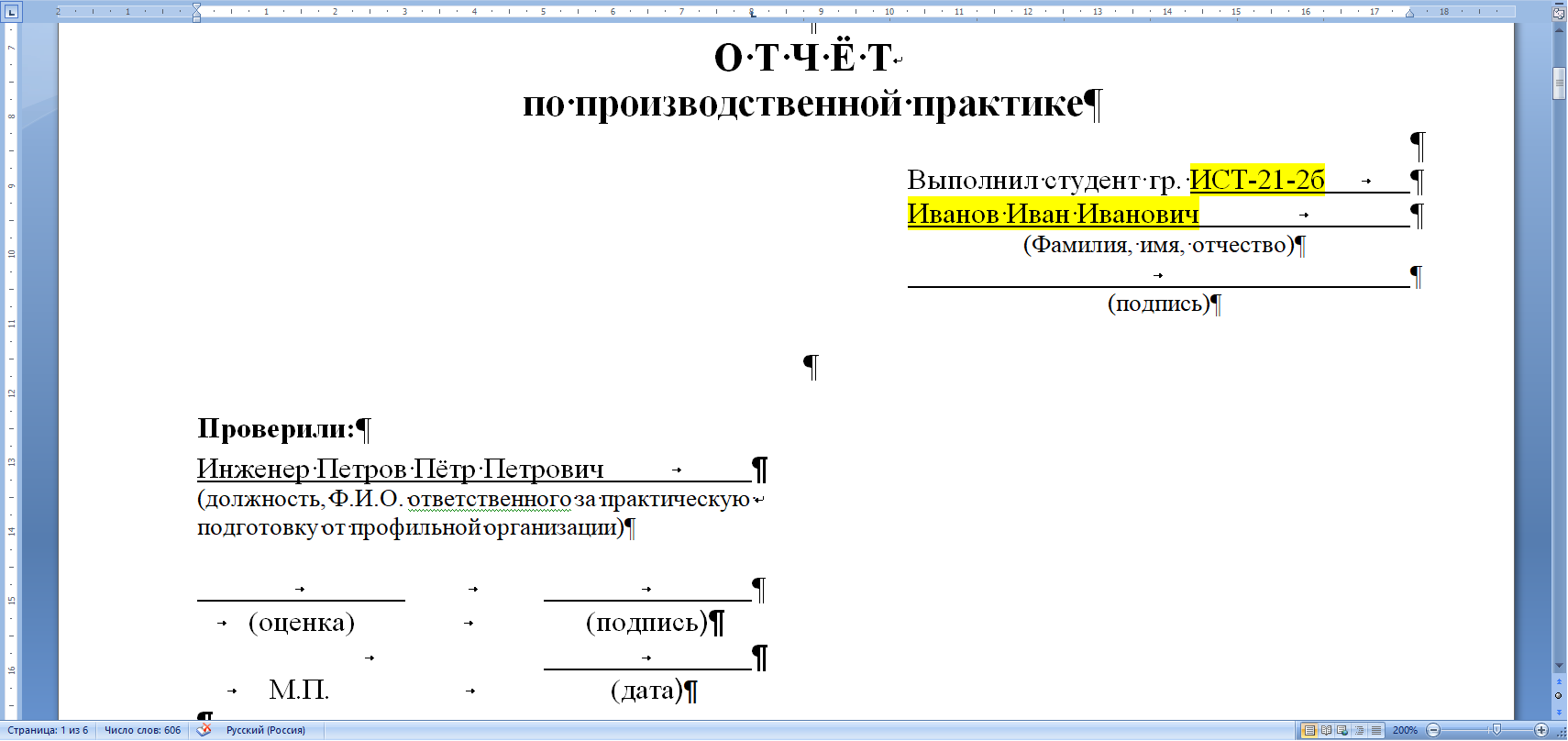
Ниже представлен пример заполнения поля “Проверили”. Подчёркнутое поле не сдигается при заполнении поля.
Поле “Проверили” до заполнения:
Поле “Проверили” после заполнения:
Новая строка без нового абзаца
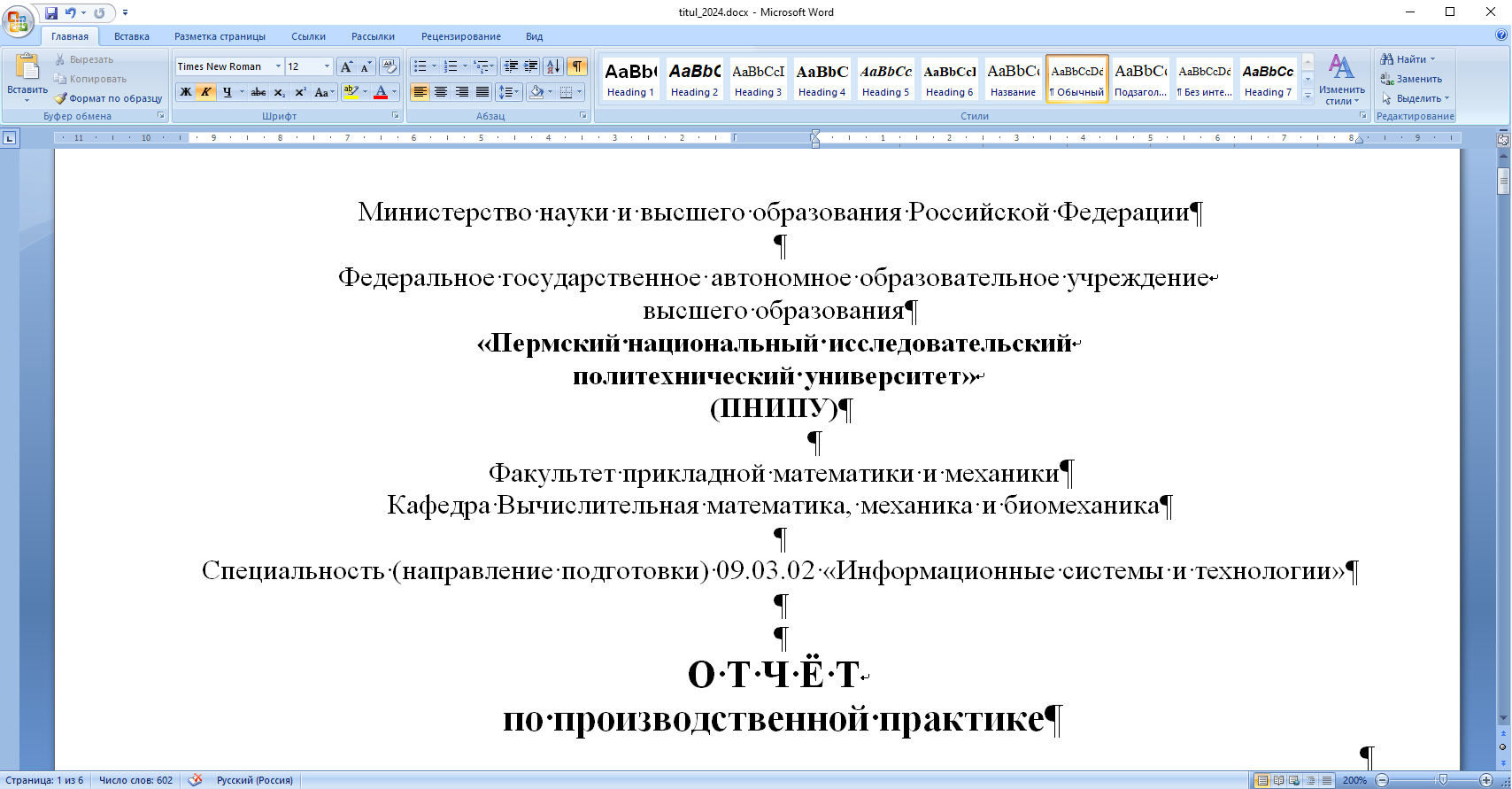
Новая строка без нового абзаца обозначается символом ↵ и используется для перехода на следующую строку без окончания абзаца. То есть новая строка будет создана в текущем абзаце.
Символ ↵ используется при необходимости визуально перенести текст на новую строку, но не заканчивать предложение и абзац.
Обычное окончание абзаца (символ ¶) должно использоваться при его логическом завершении. Например при окончании предложения. Если предложение не закончено, то использовать ¶ - некорректно.
Для быстрой вставки символа ↵ используется комбинация клавиш: shift+enter
Пример использования новой строки без нового абзаца представлен ниже:
Разделы, разрывы страниц, разрывы разделов
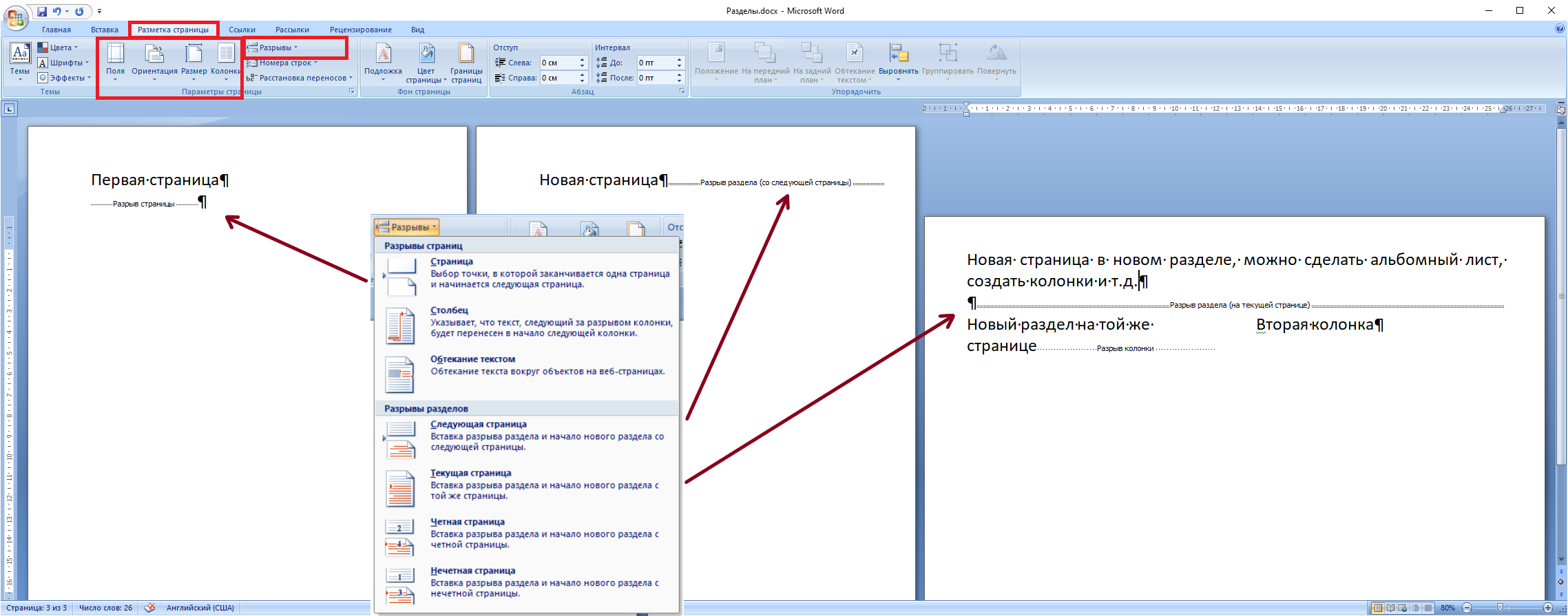
- Разрывы страницы используются для перехода к следующей странице, если необходимо на текущей странице оставить пустое пространство.
- Разрыв страницы добавляется с помощью комбинации клавиш: ctrl+enter
- В тексте разрыв страницы обозначается одноимёнными символом
Документ делится с одной стороны на страницы, с другой стороны - на разделы, которые обозначают разные части документа. Разделы могут могут носить смысл глав книги, параграфов, секций и других структурных элементов документа.
- Различные разделы могут иметь различные настройки страницы (поля, колонки, колонтитулы, ориентацию страницы и т.п.). Разделы отделяются разрывами раздела.
Настройки разрывов страниц и разрывов разделов представлены ниже:
Стили
- Стили используются для однотипного форматирования подобных друг другу и логически связанных фрагментов текста.
Текст без редактирования:
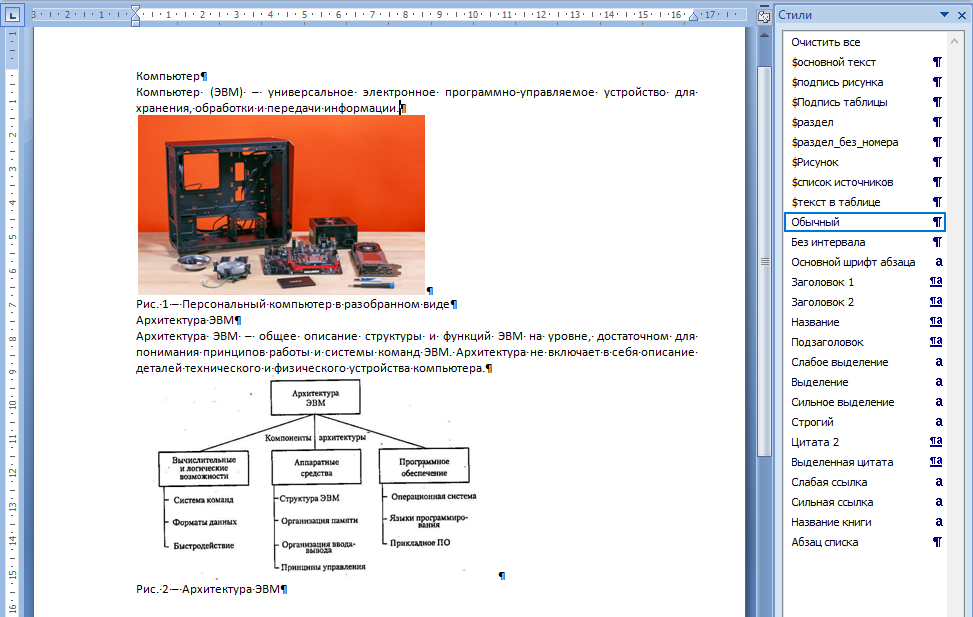
Создание стилей для разных типов абзацев:
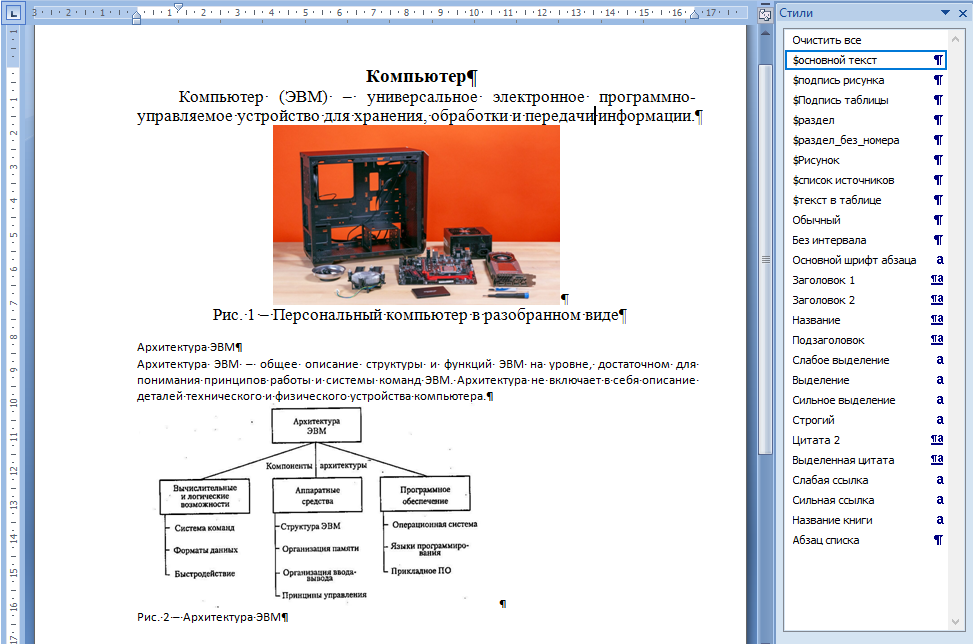
Применение стилей для всех абзацев документа:
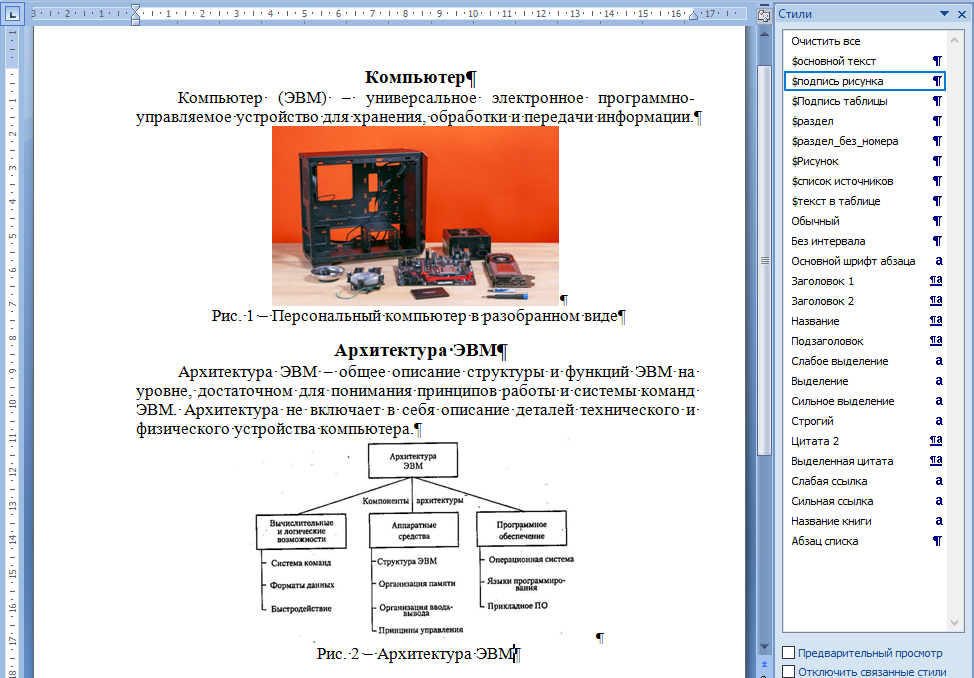
Правила применения и рекомендации:
- использовать для документов из 10 страниц и более
- не использовать стиль Обычный, т.к. он используется для любого текста, в том числе надписей на рисунках и нестилизованных частях документа.
- создать для основного текста свой стиль
- создать свой шаблон для стилей в отдельном документе .docx или .dotm и использовать его для всех документов
- использовать стили для всех элементов документа (заголовки, текст, подписи рисунков, подписи таблиц, надписей на рисунках и т.д.).
Автоматическая нумерация
При работе с большими документами (большое количество рисунков, таблиц, формул) возникает необходимость автоматической нумерации рисунков, таблиц, формул и других элементов текста.
Для этого используются инструменты Название и Перекрёстная ссылка:

- названия добавляются в подписи рисунков, таблиц, формул и т.п.
- перекрестные ссылки используются для ссылок на названия из текста
Документ с использованием ссылок на рисунки по-умолчанию:
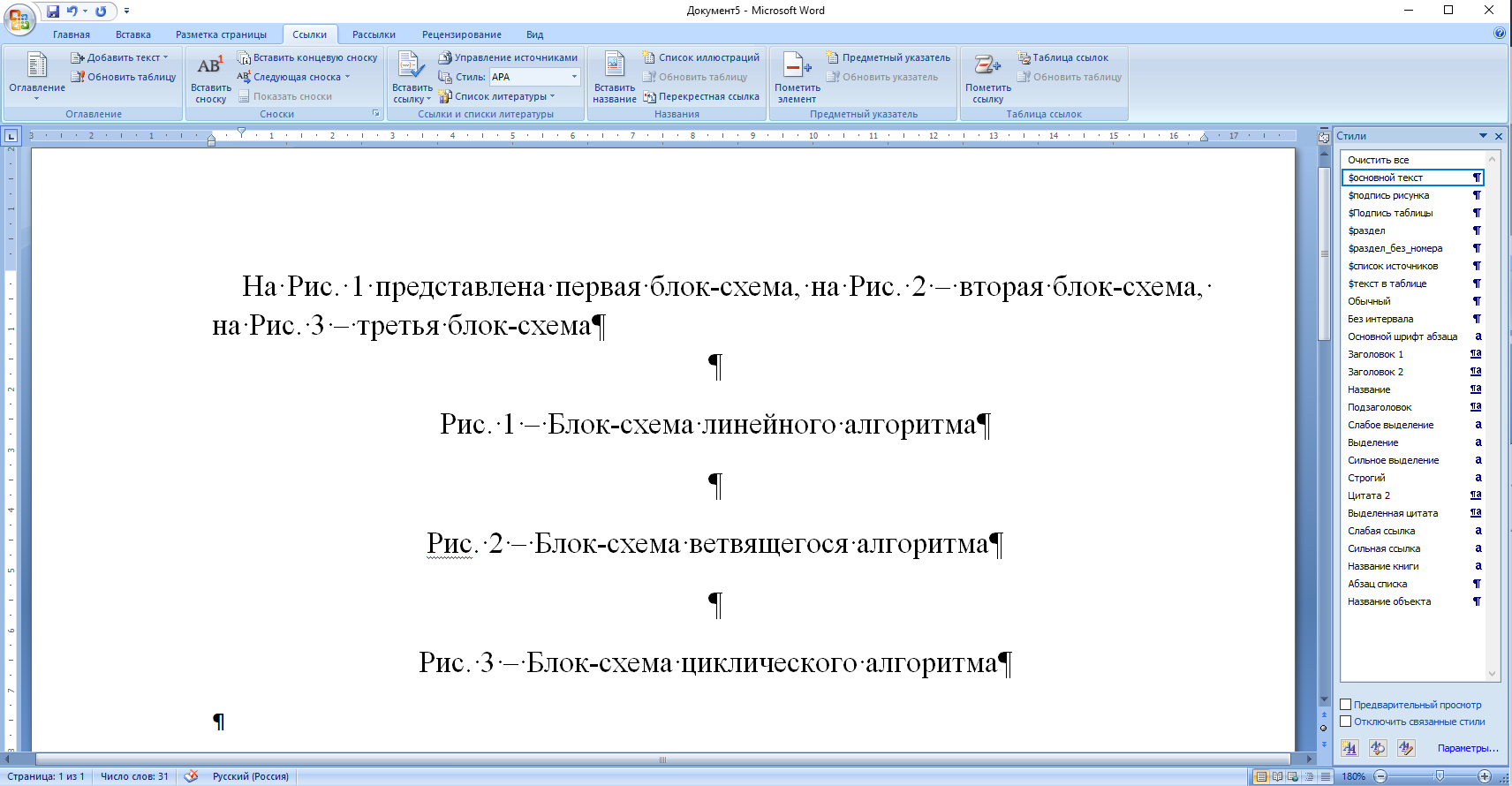
При добавлении в такой документ нового рисунка, нумерация в подписи рисунка и ссылка изменятся автоматически.
Если выделить текст, то названия и ссылки выделены серым цветом:
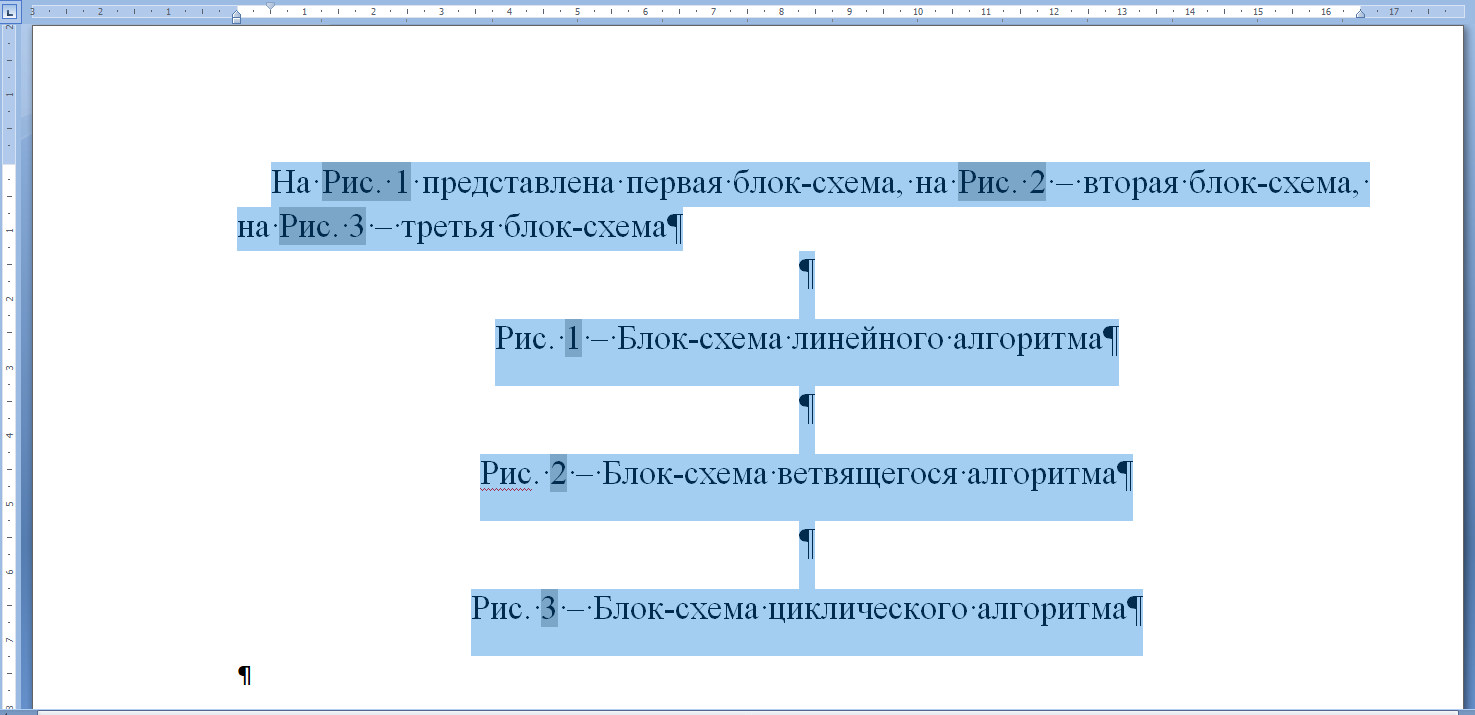
Однако ссылки в виде “На Рис. 1” (Рис с большой буквы) не используются в русском языке. В тексте на русском языке будет написано либо “На рис. 1”, либо “На рисунке 1”.
Для реализации таких записей используется усложнённый вариант с двойными абзацами (комбинация клавиш ctrl+alt+enter, работает не во всех текстовых редакторах):
Двойной абзац позволяет в ссылке использовать только номер, без подписи “Рис.”:
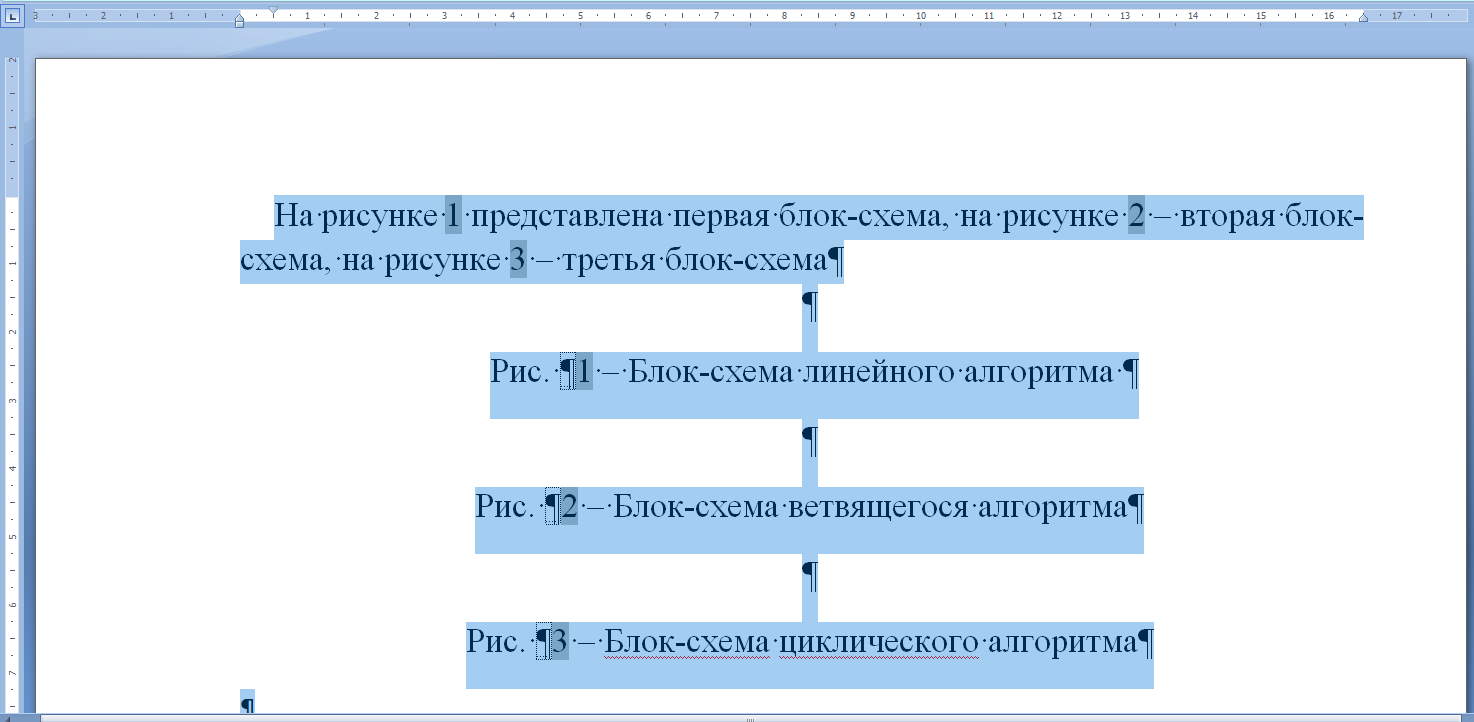
Пример использования:
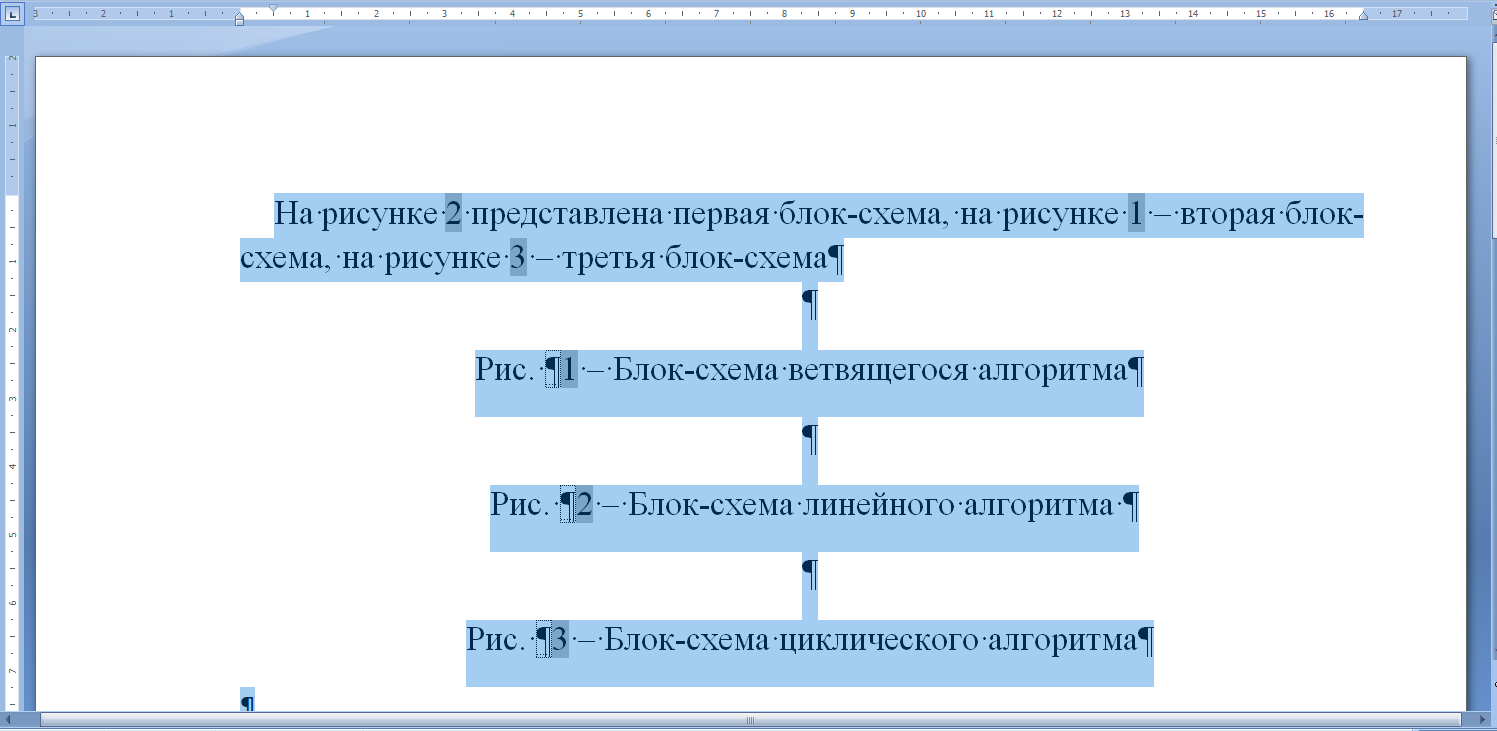
Если поменять местами рисунки:
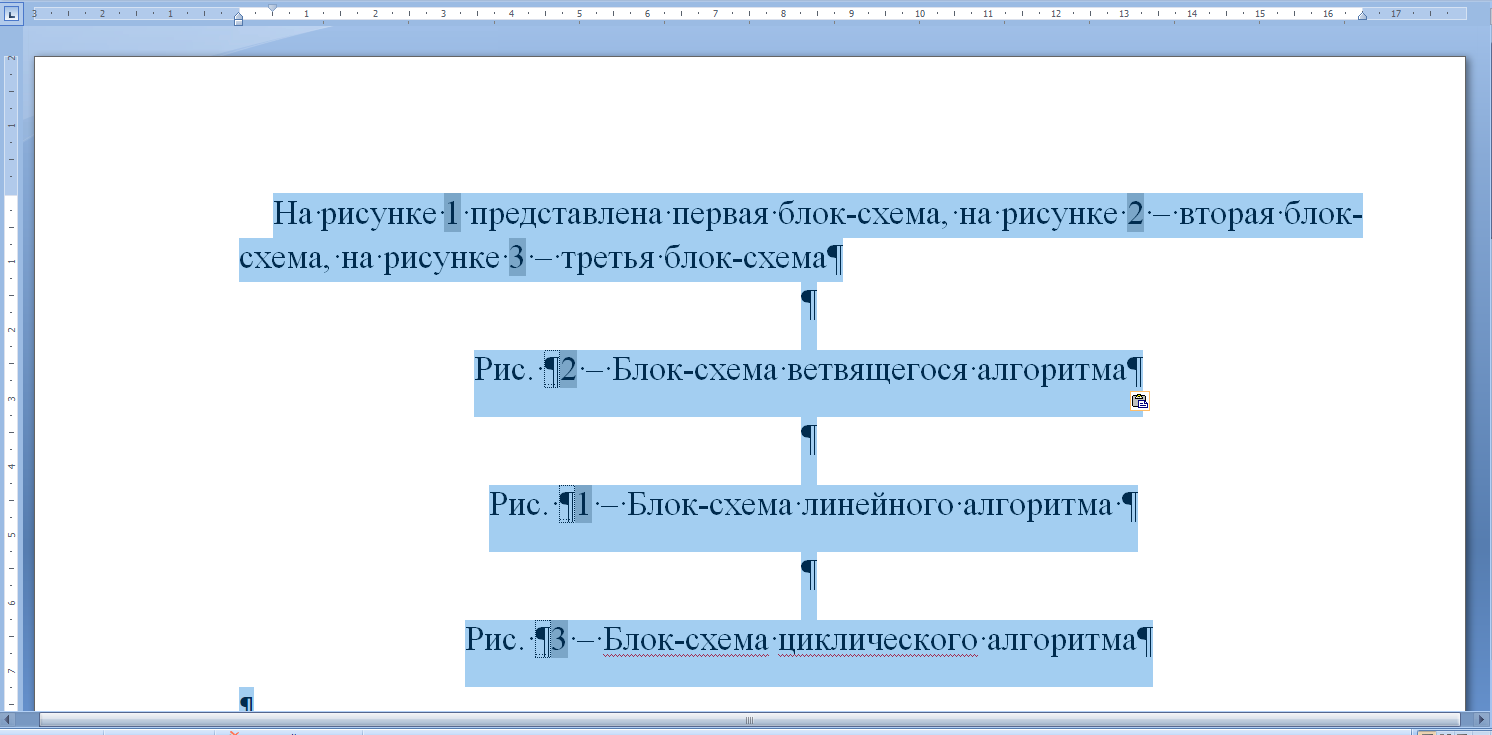
и обновить ссылки и названия:
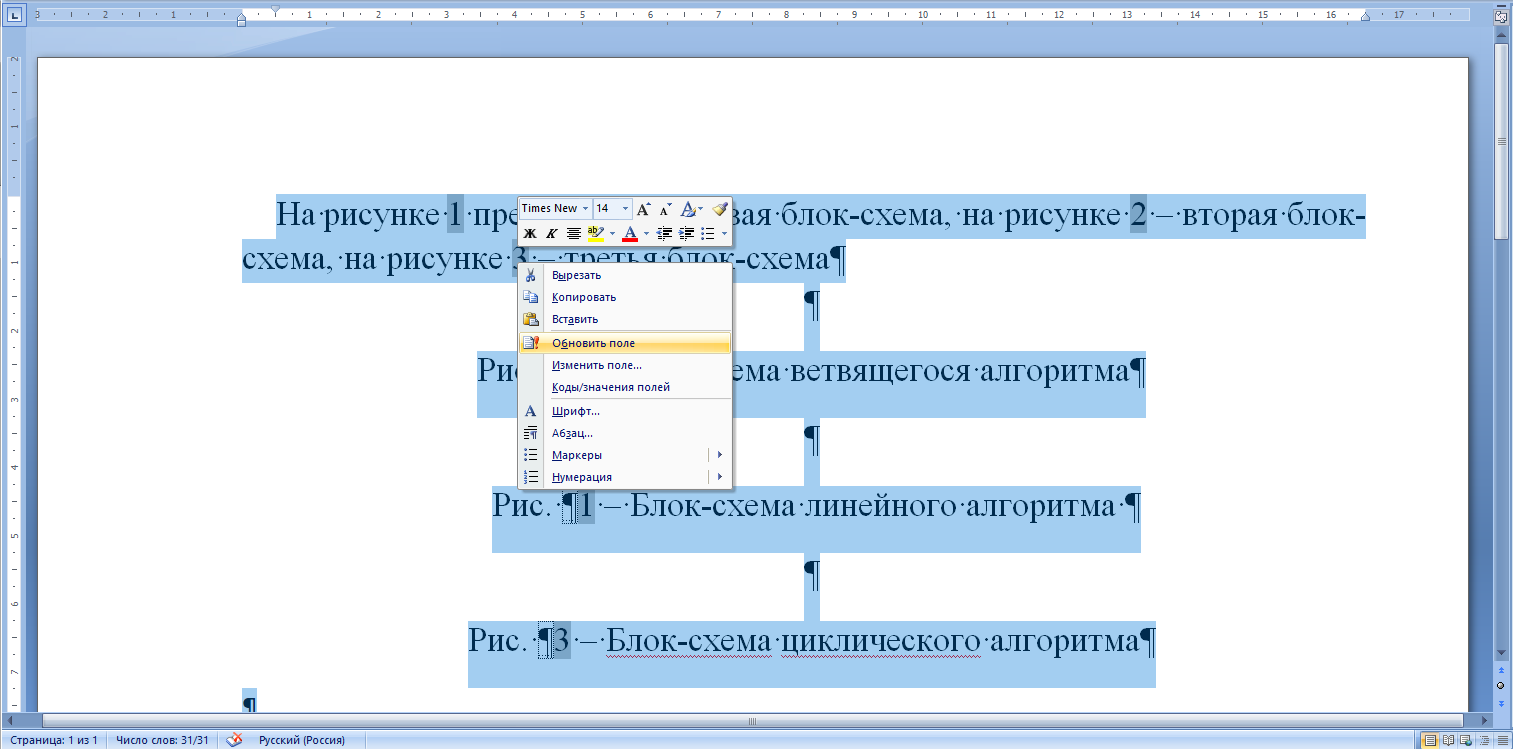
то номера изменятся как в подписях, так и в тексте:
Пример использования пользовательского названия
Помимо стандартных названия Рисунок, Таблица, Формула пользователь может создавать свои названия, для которых также будет работать автоматическая нумерация.
Использование дополнительного названия Источник для источников литературы:
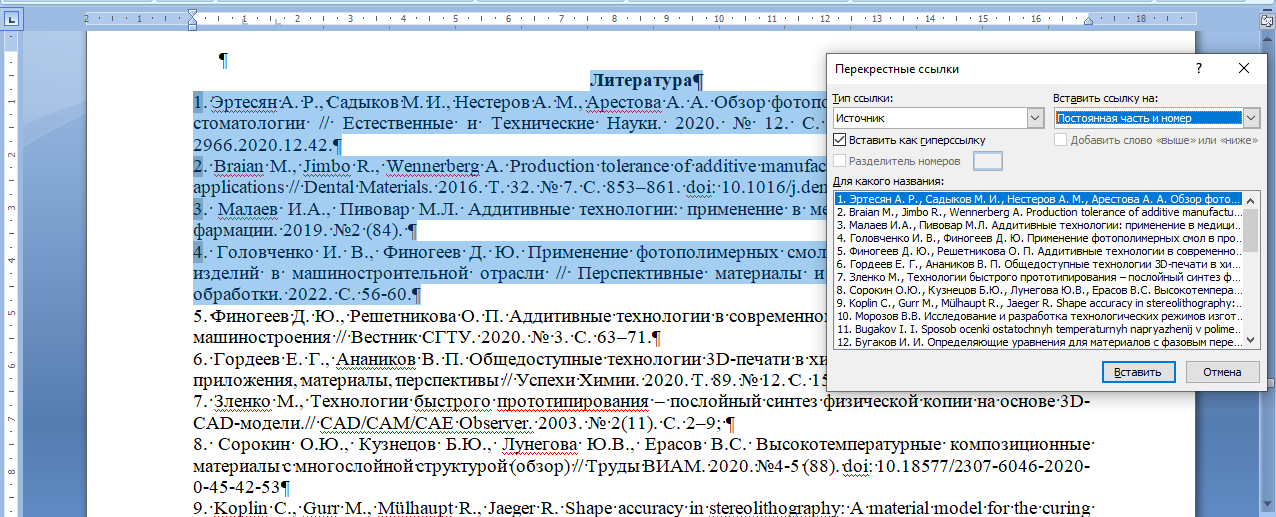
Стандартные настройки текста
При отсутствии специальных требований к тексту принято использовать следующие настройки абзацев и шрифта:
- Шрифт Times New Roman
- Размер шрифта 14пт или 12пт (пт - пункты, специальная типографская единица измерения шрифтов, 1пт=0,376 мм, 12пт=4,23мм)
- одинарный междустрочный интервал
- без интервалов до и после
- отступ первой (красной) строки 1,25cм
- выравнивание по ширине
Ключевые слова
Добавьте слова в свой глоссарий
| Абзац | Настройка рабочего пространства |
| Поля | Отступ |
| Интервал до абзца | Интервал после абзаца |
| Междустрочный интервал | Табуляция |
| Новая строка без нового абзаца | Формат |
| Раздел | разрыв страницы |
| разыв раздела | Стандартные настройки текста |
| Автоматическая нумерация | Стиль |
| Редактирование | Текст |
Вопросы для самоконтроля
- Зачем нужен ГОСТ 7.32-2017?
- Чем интервал отличается от отступа?
- Что такое междустрочный интервал?
- Что такое табуляция?
- Какие горячие клавиши создают раздел страницы?