Запуск Python
Запуск Python в командной строке
Запустите командную строку:
В Windows: нажмите комбинацию клавиш
Win+RВ появившемся окне введите название программы командной строки:
cmd.exe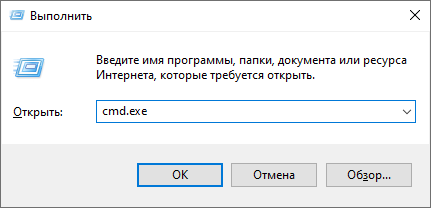
В появившемся окне введите название программы интерпретатора Python:
pythonи нажмитеEnter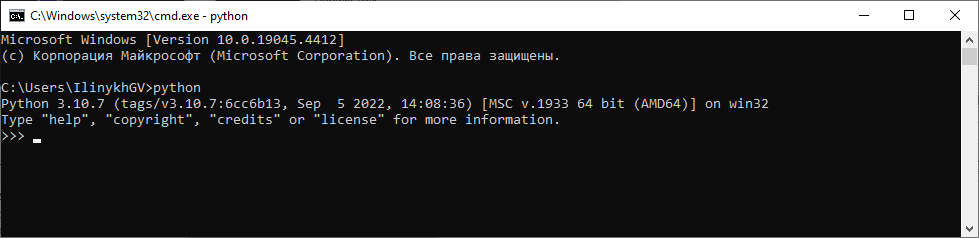
В командной строке открылся Python в интерактивном режиме. В таком режиме можно пользоваться Python как калькулятором. Введите выражение
75*35и нажмитеEnter.Задайте переменную
x=5. Введите выражениеx/7+5**3и нажмитеEnter.Результат выражения
>>>x=5
>>>x/7+5**3
125.71428571428571
Для более сложных расчётов необходимо импортировать дополнительную библиотеку Math. Введите
import mathи нажимитеEnter.Аналогичным образом задайте произвольное значение для переменной
y.Посчитайте выражение . Для ввода функции используется код
math.cos(y), аналогично для .Результат выражения
>>>import math
>>>x=5
>>>y=7
>>>math.cos(y)+3*math.sin(x)
-2.1228705696461105
Для выхода из Python используйте комбинацию клавиш
Ctrl+zи нажмитеEnter.
Запуск Python IDLE
Запустите программу IDLE Python - простую среду для работы с Python:
В Windows: нажмите клавишу Win и введите в поиске IDLE, запустите найденную программу IDLE (Python). Также программу можно найти в панели программ в папке Python:
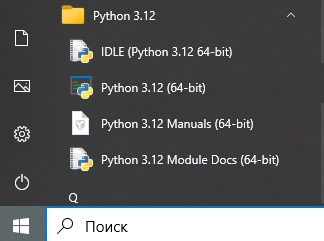
Открывшееся окно представляет собой оболочку для запуска Python, аналогичную той, что была запущена в командной строке в предыдущем разделе

Нажмите File → New File чтобы создать текстовый файл.
В проводнике Windows создайте свою папку
lab_pythonв документах пользователя и сохраните редактируемый текстовый файл под именемtask2.pyв этой папке.Для запуска программы из текстового файла нажмите Run → Run Module или клавишу F5 в выбранном окне файла.
Напишите программу для вычисления следующих математических функций:
Первая строка программы включает импорт функций. Выражение для импорта косинуса и натурального логарифма имеет вид:
from math import cos, log. Добавьте в это выражение импорт функции синуса, квадратного корня (sqrt) и экспоненты (e) и напишите его в программе.В таком случае к функции
cosможно обратиться по её имени без указания имени библиотекиmath.cos. Аналогично для других функций.Для ввода переменной
xпользователем добавьте код:x = float(input("Введите значение переменной x: "))Здесь
input- функция, вызывающая ввод символов из консоли,float- функция, переводящая символы в вещественное число.Напишите аналогичные строки кода для ввода переменных
yиz.После подсчёта функции
aвыведите её значение в консоль командой:print(f"Получено значение функции a={a}")
Запуск Python в интегрированной среде разработки Pycharm
Запустите программу Pycharm:
- В Windows: нажмите клавишу Win и введите в поиске Pycharm, запустите найденную программу Pycharm Community Edition. Также программу можно найти в панели программ в папке JetBrains
- Создайте новый проект:
- File → New Project
- Create
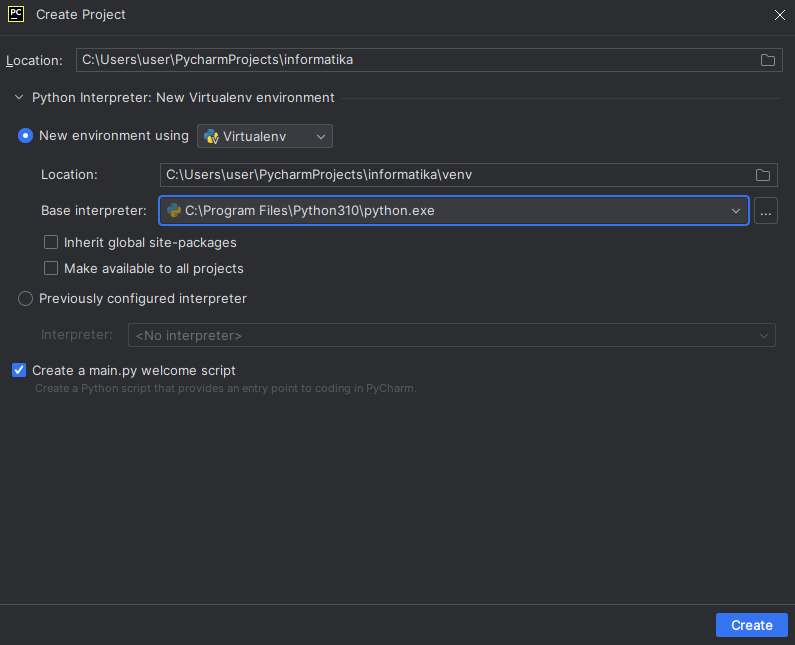
При этом автоматически будет создано новое виртуальное окружение в папкеvenv.
- Создайте новый файл в дереве проекта (левая панель) с помощью ПКМ → New File… с именем
task3.py(ПКМ - правая клавиша мыши). - Запишите в новом файле код вычисления значения функции:используя пользовательский ввод и вывод для переменных , , , , как в предыдущем разделе.
- Запускайте программы комбинацией клавиш
Ctrl+Shift+F10при первом запуске иShift+F10при последующих.
Виртуальное окружение Python
В процессе разработки на языке Python требуется подключение тех или иных модулей и библиотек. При этом для разных проектов требуются не только разные библиотеки, но зачастую одна и та же библиотека, но разных версий.
Для того, чтобы не устанавливать все библиотеки в директорию интерпретатора пользователя или операционной системы, библиотеки устанавливаются в виртуальное окружение (venv - virtual environment). Виртуальное окружение представляет собой отдельную директорию, которая, как правило, находится в корневой папке проекта. В нём же находится копия интепретатора определённой версии, который будет запускать код проекта.
Создание виртуального окружения в командной строке
Как было показано ранее интегрированная среда разработки сама может создать виртуальное окружение. Однако полезно уметь работать с виртуальным окружением с помощью командной строки.
Откройте командную строку
cmd.exeПерейдите в папку, созданную ранее с помощью команды
cd: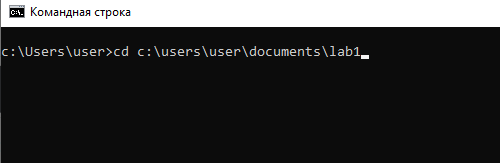
Введите команду:
python -m venv myvenvКлюч
-mзначит, что Python будет запускать модуль. В данном случае будет запущен модульvenv, который создаёт виртуальное окружение. Будет создано виртуальное окружение под названиемmyvenv. Папка с соответствующим названием будет создана в текущей директории. Можно это проверить зайдя в папку в Проводнике Windows или введя командуdirв консоли.Активируйте созданное виртуальное окружение с помощью запуска программы
activate.bat: Если окружение активировано, то слева появится его имя в круглых скобках. Значит теперь вы работаете именно в этом окружении в рамках текущей консоли (командной строки). Если вы хотите выключить виртуальное окружение, то аналогичным образом запустите программу
 deactivate.bat.Откройте консоль Python с помощью соответствующей команды
python.Попробуйте импортировать пакет
numpy:import numpy as npТак как в данном окружении пакет не установлен, то появится ошибка:

Закройте консоль Python с помощью
Ctrl+z.Установите пакет
numpyв данном виртуальном окружении с помощью команды:pip install numpyЗапустится процесс установки пакета:
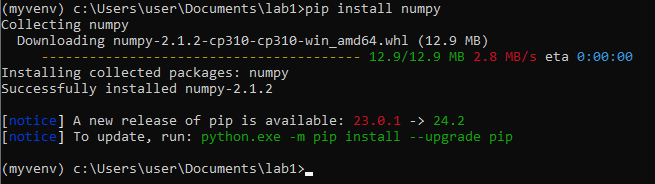
Повторите шаги 5-6.
Если вы хотите установить библиотеку определённой версии, то команда выглядит следующим образом:
pip install numpy==1.24
Информация по импорту модулей/пакетов/библиотек
- Импорт всегда указывается в самом начале программы
- Пакеты/модули/библиотеки могут быть предустановлены или их необходимо скачать перед импортом
- Пакеты, как и любое другое программное обеспечение имеют версию. Если указывать версию при загрузке библиотеки, то будет скачана указанная версия. Если версию не указать, то последняя версия для текущей версии интерпретатора.
- Скачать пакеты можно через IDE (интегрированную среду разработки)
- Пакеты можно создавать самостоятельно
- В Python пакеты необходимо устанавливать в виртуальное окружение!
- В Python установкой пакетов занимается программа
pip, которой можно воспользоваться через командную строку
Задание на самостоятельную работу
Создайте три виртуальных окружения venv1, venv2, venv3, в которые установите разные библиотеки, как показано на схеме выше