Форматы
Файлы электронных таблиц имеют следующие расширения:
- xlsx - Office Open XML открытый формат. Является zip-архивом
- .xls - проприетарные документы MS Excel
Вид электронной таблицы
Основные элементы электронных таблиц:
При использовании альтернативного вида ссылок на ячейки R1C1:
Включение вида R1C1 ссылок для Excel 2007: Параметры Excel → Формулы → Работа с формулами → Стиль ссылок R1C1
Ячейка
Ячейка является основным элементом электронных таблиц.
В ячейке может храниться:
- текст (набор символов)
- число (целое, дробное, процент, дата/время)
- формула (выражение, начинающееся с
=, например,=1+2) - логическое значение (
ИСТИНА/ЛОЖЬилиTRUE/FALSE) - пустое значение (ячейка не заполнена)
- ошибка (например,
#ДЕЛ/0!,#Н/Д) - гиперссылка
- мини-диаграмма
- изображение
Математические вычисления
Электронные таблицы позволяют проводить разные вычисления.
Рассмотрим пример арифметической (математической) операции:
Если подставить числа, то операция принимает вид:
для вычисления результата такой операции в электронных таблицах используется формула. Запись формулы начинается со знака = (равно):
Примечание: можно начать запись формулы с оператора, тогда знак = будет подставлен автоматически. Например запись -3+5 автоматически превратится в формулу =-3+5
Основные арифметические операции представлены в таблице:
Таблица арифметических операций
| Операция | Символ оператора | Приоритет | Пример формулы | Результат |
|---|---|---|---|---|
| сложение | + | 3 | =3+2 | 5 |
| вычитание | - | 3 | =3-4 | -1 |
| умножение | * | 2 | =5*3 | 15 |
| деление | / | 2 | =5/2 | 2,5 |
| возведение в степень | ^ | 1 | =2^3 | 8 |
Если в операции больше одного оператора, то такая операция называется смешанная операция или комбинированная операция.
Пример комбинированной операции:
В соответствии с таблицей приоритет умножения 2, приоритет сложения 3, значит сначала будет произведена операция умножения, а затем операция сложения.
Если мы хотим произвести операцию с меньшим приоритетом до операции с большим приоритетом, то необходимо использовать скобки:
пример такой операции:
=(1+2)*3
результатом будет 9.
Ещё один пример:
=9^(1/2)
результатом будет 3, так как сначала будет вычислено деление в степени, равное 0.5, а далее 3 будет возведено в степень 0.5. Если скобки не поставить, то формула
=9^1/2
будет равна 4.5, т.к. сначала будет посчитано возведение в степень 9^1, а далее 9/2=4.5
Самостоятельное задание
В новом документе электронных таблиц посчитайте операции из таблицы выше.
Ссылки
- Ссылка нужна для того, чтобы в одной ячейке использовать значение из другой ячейки.
- Ссылка состоит из указания номера (буквы) столбца и номера строки ячейки, из которой будет получено значение.
- Ссылка используется в формулах.
Пример использования ссылки:
Самостоятельное задание
Столбцы имеют номера: A, B, C, …, X, Y, Z, …
Напишите следующие 5 номеров столбоцов после Z.
Самостоятельное задание
В режиме R1C1 число после R обозначает номер строки (row), число после C - номер столбца (column). Например ссылка A3 будет указывать на ту же ячейку, что и R3C1, аналогично для D5 и R5C4.
Заполните пропуски в таблице:
| Стиль A1 | Стиль R1C1 |
|---|---|
| A1 | R1C1 |
| C5 | R5C3 |
| F10 | |
| R2C7 | |
| AA3 | |
| R10C33 | |
| B2 | |
| R7C4 | |
| Z1 | |
| R15C39 |
Протягивание ячеек
Протягивание ячеек позволяет создавать диапазоны ячеек с логикой заполнения, определяемой изначально выбранными ячейками.
Для того, чтобы протянуть ячейку (или диапазон ячеек), нужно:
- выделить ячейки, навести курсор на правый нижний угол ячейки (или диапазона),
- зажать ЛКМ (левую клавишу мыши)
- сместить курсор в сторону (вниз, вверх, влево или вправо), в которую необходимо добавить значения
Например в двух ячейках указаны номера 1 и 2, логика заключается в том, что число 2 на единицу больше числа 1, если протянуть диапазон вниз, то следующие ячейки посчитаются исходя из этой логики.
Абсолютные и относительные ссылки
Указание строки и(или) столбца может быть относительным или абсолютным
- Относительная ссылка указывает на строку/столбец относительно той ячейки, в которой она записана и изменяется при копировании/переносе/протягивании ячейки
- Ссылки по-умолчанию - относительные
- Относительное положение в обычном виде ссылок определяется неявно
- При виде R1C1 относительные номера строк/столбцов указываются явно, положительные - сдвиг вниз/вправо, отрицательные - вверх/влево
Пример копирования относительных ссылок - вид ссылки меняется в зависимости от ячейки, куда она была скопирована:
- Абсолютная ссылка указывает на конкретную строку или столбец и не изменяется при копировании/переносе/протягивании ячейки.
- Для указания абсолютной ссылки на строку/столбец в обычном стиле, перед строкой/столбцом необходимо поставить знак $
- Абсолютные ссылки удобно использовать для определения постоянных величин (констант).
Пример копирования ссылки с абсолютным указанием столбца - строка не меняется при копировании:
- Для смены типа ссылки используется клавиша F4
Примеры разных типов ссылок:
Таблица относительных и абсолютных ссылок
Самостоятельное задание
Заполните пустые ячейки таблицы:
Имена
Любой ячейке или диапазону ячеек можно присвоить Имя. Имя представляет собой абсолютную ссылку:
Создавать, изменять, удалять имена можно с помощью инструмента Формулы - Диспетчер имён:
Правила создания имён:
- Первым символом имени должна быть буква, знак подчеркивания (_) или обратная косая черта (\). Остальные символы имени могут быть буквами, цифрами, точками и знаками подчеркивания.
- Имена не могут быть такими же, как ссылки на ячейки, например, Z$100 или R1C1.
- Нельзя использовать имена ячеек: R, r, C, c, так как эти буквы используются для ссылок на ячейки.
- Пробелы не допускаются. В качестве разделителей слов используйте символ подчеркивания (_) или точку (.), например, Налог_Продаж или Первый.Квартал.
- Имя может содержать до 255-ти символов.
- Имя может состоять из строчных и прописных букв. При этом процессоры электронных таблиц не различают строчные и прописные буквы в именах.
Зависимости формул
Если в одной ячейке есть ссылка на другую ячейку, то первая ячейка называется зависимой, а вторая - влияющей.
Можно включить визуальное отображение зависимостей между ячейками с помощью раздела Формулы - Зависимости формул:
Пример включения опции Влияющие ячейки:
Полный путь ссылки
До это мы рассматривали ссылки, которые работали в пределах одного листа. Если мы хотим сослаться на ячейки на другом листе документа, мы должны добавить имя листа перед ссылкой:
В примере выше написаны два варианта ссылки, с кавычками и без. Можно писать и так, и так. Но если в названии листа есть пробелы, то использовать кавычки обязательно.
Если мы хотим сослаться не только на другой лист текущего документа, но на лист другого документа (который открыт в данный момент), то нужно перед листом ещё указать имя документа (называемый книгой):
тогда полная ссылка будет выглядеть так:
=`[Книга2.xlsx]Лист1`!A1
Ссылка на диапазон ячеек
Для ссылки на диапазон ячеек нужно указать левую вверхнюю и правую нижнюю ячейку, разделённых знаком двоеточие (:), как показано на примере:
Самостоятельное задание
Напишите ссылку на диапазон ячеек, в который вместятся все цифры шестнадцатиричной системы счисления.
Форматы данных
Каждой ячейке может быть назначен формат данных. В зависимости от формата данные будут записываться и отображаться в разном виде.
- Если формат не указывать явно, то он будет назначен при вводе значений в ячейку.
- Формат можно назначить сразу диапазону ячеек. В том числе можно назначить формат всему столбцу или всей строке.
Указание формата ячейки:
Оформление таблиц
При работе с электронными таблицами рекомендуется не просто вписывать данные и формулы, но добавлять визуальное оформление, а также добавлять комментарии:
Инструменты оформления электронных таблиц соответствуют оформлению таблиц в текстовых документах:
- Шрифт, размер шрифта, начертание, цвет, выравнивание, направление текста, перенос текста
- Заливка и границы ячейки
Функции
Для реализации сложных математических, статистических, матричных и других операций в электронных таблицах используются функции.
- Функции добавляются в форумулы
- Функция, подобно функции в языках программирования, состоит из названия и аргументов, которые записаны в круглых скобках. Аргументы разделены между собой точкой с запятой (;)
- Функции можно записать с клавиатуры или воспользоваться мастером функций
Мастер функций
Выбор функции:
Ввод аргумента функции:
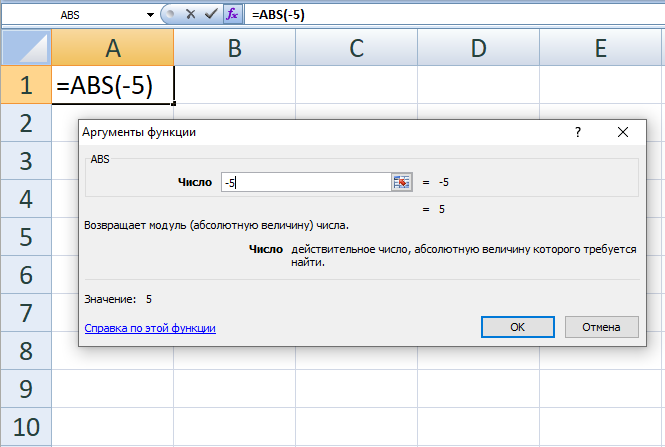
Ввод аргументов функции для функции нескольких аргументов:
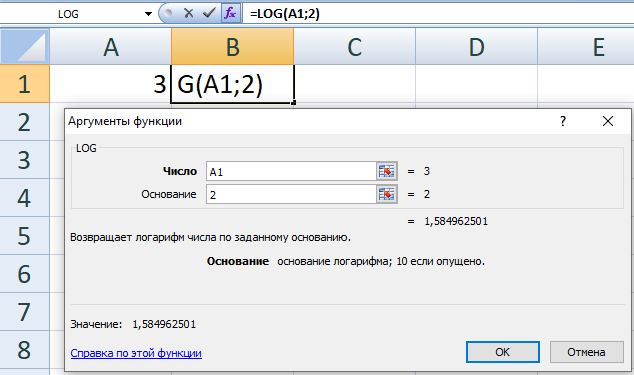
Самостоятельное задание
Откройте мастер функций и найдите, в какой категории расположены указанные функции. Заполните таблицу:
| Функция | Категория |
|---|---|
| СУММ | |
| ВПР | |
| ЕСЛИ | |
| ИНДЕКС | |
| СЕГОДНЯ | |
| КОРЕНЬ | |
| СТРОКА |
Примеры часто используемых функций представлены в таблице:
Самостоятельное задание
Для каждого математического выражения запиши формулу электронной таблицы:
| Номер | Математическое выражение | Формула электронной таблицы |
|---|---|---|
| 1 | ||
| 2 | ||
| 3 | ||
| 4 | ||
| 5 | ||
| 6 | ||
| 7 | ||
| 8 | ||
| 9 | ||
| 10 | ||
| 11 | ||
| 12 | ||
| 13 | ||
| 15 | ||
| 16 | ||
| 17 | ||
| 18 |
Глоссарий
Добавьте слова и фразы в свой глоссарий
| ячейка | лист |
| строка | формула |
| столбец | функция |
| выделить ячейку | оператор |
| протянуть ячейку | операция |
| протягивание ячейки | операнд |
| диапазон ячеек | комбинированная операция |
| вертикальное выравнивание | номер столбца |
| относительная ссылка | номер строки |
| абсолютная ссылка | форматы данных |
| зависимая ячейка | |
| влияющая ячейка | |